
みなさん、こんにちは。エンジニアの坂口です。
Macを長年使っていても、 「あ、それショートカットあったの?」という操作は意外と多いものです。
今回は、Web制作・システム開発の現場で 実際に「知ってから手放せなくなった」Macの便利ショートカットをまとめました。
どれも地味ですが、毎日の作業効率が確実に上がります!
ウィンドウ・画面操作編
⌘ + Tab
アプリの切り替え
⌘ + Tab を押したままTab、Shift+Tabで前後移動できます。
Q を押すと 選択中のアプリを終了できます。
Control + ⌘ + F
フルスクリーン切り替え
マウス操作よりも圧倒的に速く切り替えできます。
テキスト編集編(エンジニア必須)
Option + ← / →
単語単位でカーソル移動
コード編集時に非常に重宝します。
⌘ + ← / →
行頭 / 行末へ移動
ソースコードの編集では毎日使う操作です。
Option + Delete
単語単位で削除
細かい修正作業がかなり楽になります。
⌘ + Control + Space
絵文字・記号入力
Slackやコメント入力時に意外と使います。
Finder操作編
⌘ + Shift + .
隠しファイルの表示 / 非表示
.env や .gitignore を扱うときに必須です。
ファイル選択時に.sshフォルダが見当たらない!みたいなときとか。
⌘ + Option + V
ファイルの移動(カット&ペースト)
コピー後に元ファイルを消す必要がありません。
Space
クイックルック
画像、PDF、テキストファイルを瞬時に確認できます。
最近は画像に矢印や文字を書いたりするだけでなく、OCR機能が発達して画像内のテキストを認識して選択、コピペもできたりしますよ。
スクリーンショット編
⌘ + Shift + 4 → Space
特定ウィンドウのみキャプチャ
ブログ執筆や資料作成で非常に便利です。
⌘ + Shift + 5
スクリーンショット・画面録画メニュー
録画範囲の指定も簡単に行えます。
システム操作編
Control + ⌘ + Q
即ロック
席を立つときのセキュリティ対策におすすめです。 というかこれは必ず使ってください!
個人的に一番「知らなかった」操作
Option + クリック(画面上部の各種アイコン・メニュー)
- Wi-Fi:詳細な接続情報表示
- 音量:入力・出力デバイス切り替え
- Bluetooth:接続状態の詳細確認
トラブル対応時に非常に便利です。
Finderなんかでも各種メニューが出ているときにOptionキーを押すと色々項目が変わったり追加メニューが出たり覚えておいて損はないです!
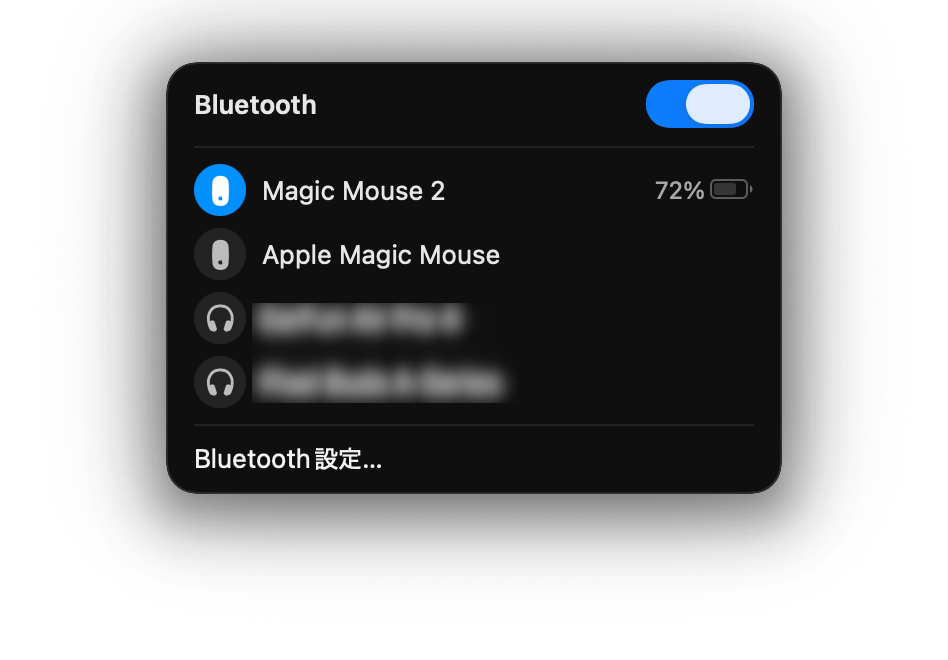
画面上部のBluetooth設定をクリックした場合
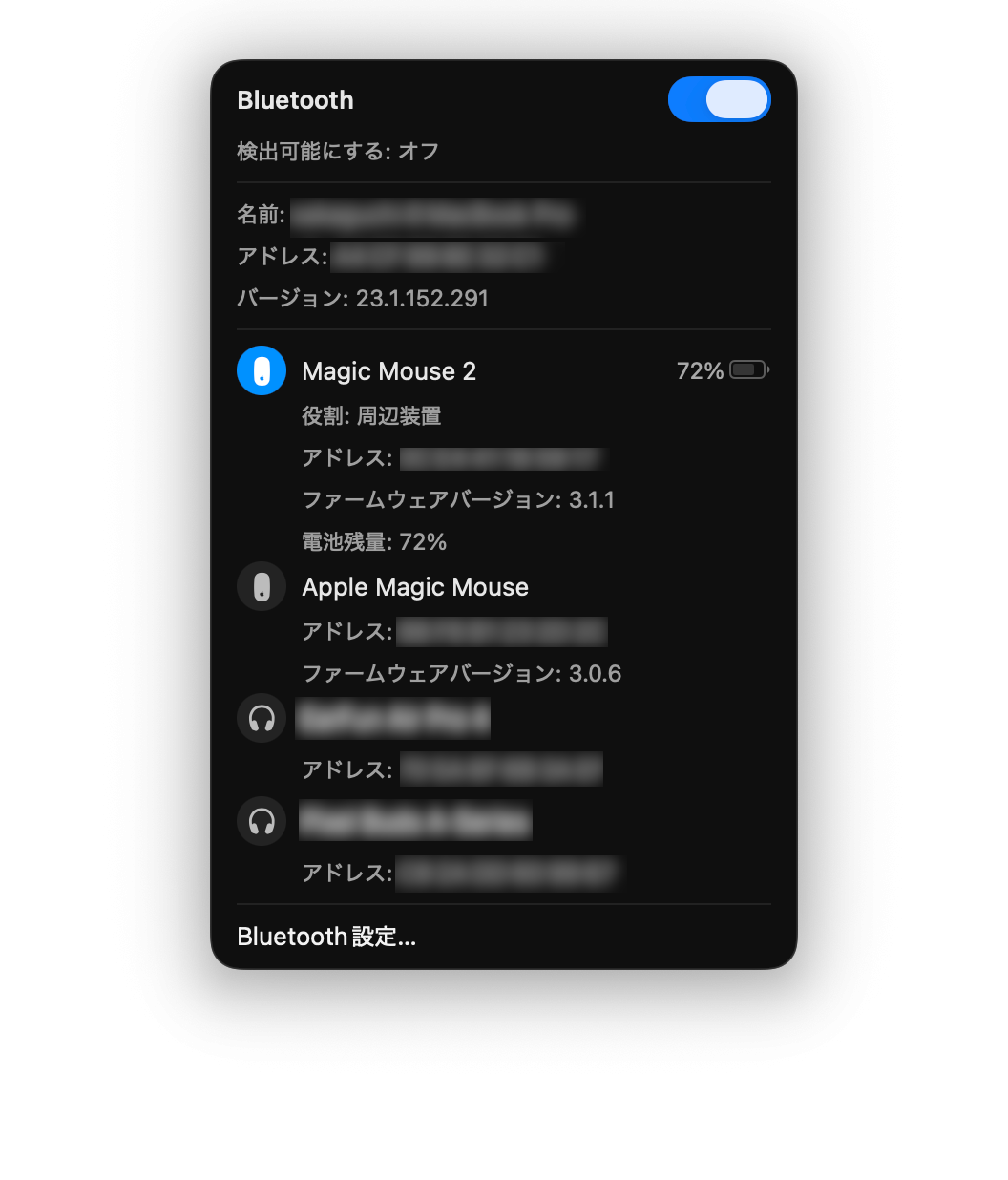
画面上部のBluetooth設定をOptionを押しながらクリックした場合
まとめ
Macのショートカットは 「1回の時短は小さいけれど、積み重なると大きい」ものばかりです。
すでに知っている操作が多くても、 1つでも「知らなかった」があれば十分価値があります。
明日からの作業が、少しでも快適になれば幸いです。