今や業務では欠かせない存在となったAIですが、最近自宅の私用PCでも使い始めました。
導入の際は、AIをより安全に動作させるためにDocker Sandboxesという仕組みを使ってみたのですが、Windows環境においていくつかハマった点がありましたのでご紹介です。
導入の際は、AIをより安全に動作させるためにDocker Sandboxesという仕組みを使ってみたのですが、Windows環境においていくつかハマった点がありましたのでご紹介です。
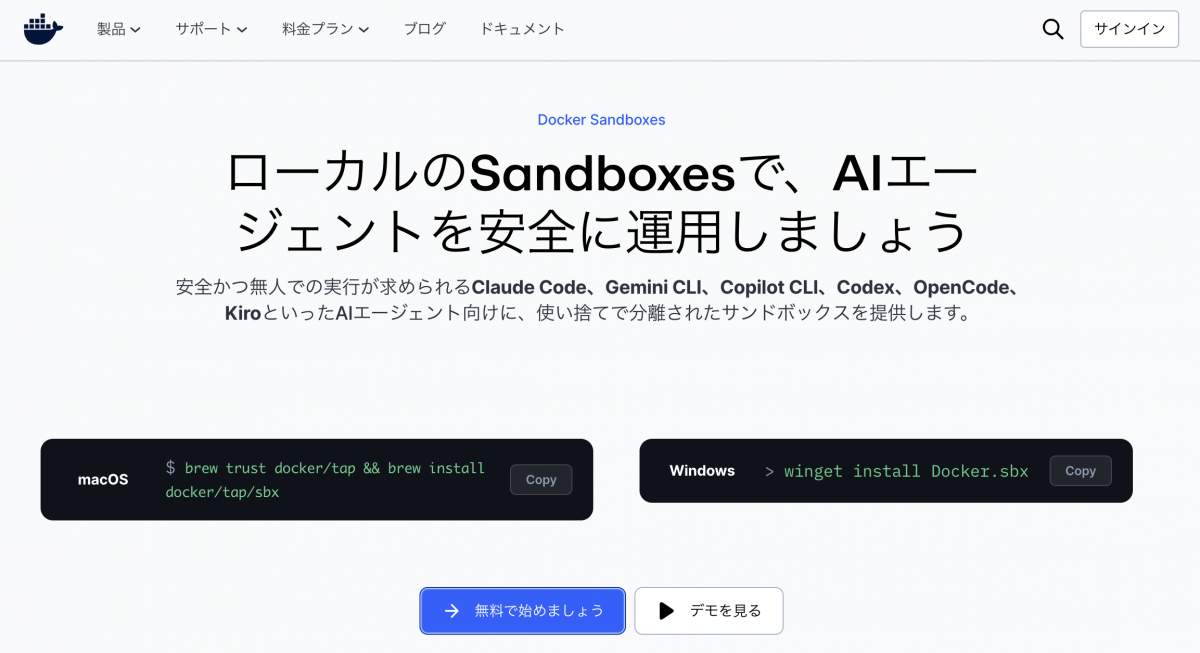
Docker Sandboxesとは
隔離された環境が簡単に作れ、アクセスできるファイルやネットワークを制限して安全にAIを動かせる仕組みです。
Windows環境での導入におけるハマりポイント
1. Claudeの決済エラー
WindowsやDocker Sandboxes以前のつまずきなのですが、海外サービスだからか、カードのエラーが出て決済が通りませんでした。
代替案としてアプリ内決済を利用しましたが、Webでの申込と金額が変わるのは要注意です。
代替案としてアプリ内決済を利用しましたが、Webでの申込と金額が変わるのは要注意です。
2. Docker Sandboxesの環境追加時に「No space left on device」エラー
WSLの設定の問題かと思い、割り当てメモリやディスク容量を調整しても解決せず、結局WSLのアップデートとPC再起動で解決しました。
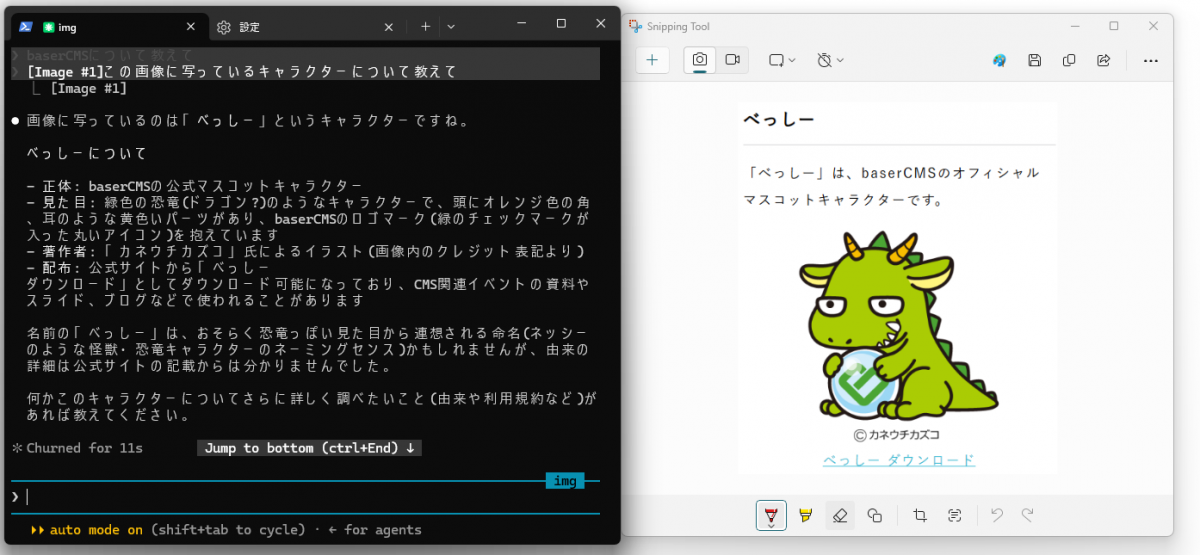
3. Windows Terminalで画像の貼り付けが動作しない
Docker SandboxesのFAQに記載されていた画像貼り付けに関する設定を有効化しただけではうまくいきませんでした。
https://docs.docker.com/ai/sandboxes/faq/
Windows Terminalを管理者モードで起動した場合や、Zedというエディタのターミナルを使った場合は貼り付けが動作したのですが、通常のWindows TerminalではCtrl + VやAlt + Vなどを押しても何も起きませんでした。
色々と試した結果、Windows TerminalのCtrl + Vの貼り付け設定を別のキーに割り当てると画像貼り付けに成功しました。
この現象についてClaudeに質問したところ、以下のような回答でした。
> Windows Terminal では、Ctrl + V が既定で「貼り付け(paste)」アクションに割り当てられています。そのため Ctrl + V はターミナル側に消費され、しかもその貼り付けはテキスト専用なので、画像クリップボードに対しては何も起きず、キー自体も Claude Code に届きません。これが Windows Terminal で画像貼り付けが効かない本当の理由です。
ただ、使い慣れたCtrl + Vが貼り付けに使えないのは困るので、Ctrl + Vの設定を戻し、Ctrl + Shift + Vの貼り付け設定を削除すると、Ctrl + Shift + Vで画像貼り付けができるようになりました。
その他の気になるところ
CPU使用率
サンドボックス環境を動かす以上、ややPCの負荷が高くなるのは仕方ないところです。
ホームディレクトリのエージェント設定が読み込まれない
隔離環境のため、これも仕方ないですね。
Docker SandboxesのFAQには、都度、プロジェクトフォルダに設定をコピーすることが推奨されていました。
なお、現在Early Accessでカスタマイズ機能が提供されているようなので、今後このあたりの使い勝手が改善されることを期待しています。
Docker SandboxesのFAQには、都度、プロジェクトフォルダに設定をコピーすることが推奨されていました。
なお、現在Early Accessでカスタマイズ機能が提供されているようなので、今後このあたりの使い勝手が改善されることを期待しています。
Docker Sandboxes以外に検討した選択肢
Claude Code on the WebやVPSの利用
PC上のファイルを編集したかったので見送りました。
ClaudeのSandboxモード
PCとClaudeの間に1クッション挟みたかったので、こちらも見送りました。
まとめ
導入時に多少のトラブルはあったものの、無事にWindows環境でDocker SandboxesとClaude Codeを動作させることができました。
個人用のツールの改善などに活用していきたいと思います。
個人用のツールの改善などに活用していきたいと思います。