はじめに
こんにちは。エンジニアの前野です。
ブログの記事を作成・更新するぞ!となると、毎回管理画面を開いて...タイトルを入れて...本文を書いて...カテゴリを選んで...と実際に記事を書く以外の手間を多く感じちゃいますよね。
この作業を自動化できたら...どうせなら内容もAIが考えてくれたら...と思ったことはないでしょうか?
実は、baserCMSのバージョン5.4以降で標準追加された「BcMcp」というプラグインを使うと、baserCMSとAIを連携することができるようになります。
普段利用しているAIのチャットから「〜な記事の下書き作って」と投げるだけで、記事の記入からカテゴリや公開日時の設定まで自動で保存することができます。
さらに、同じく標準追加された「BurgerEditor」というプラグインを使えば、AIが見出し・本文・表などをブロックに分けて書いてくれるので、あとから管理画面で手直しするのも簡単です。
今回はこれらの機能を無料で試せるClaude(2026年11月現在)を例に、連携設定から実際に下書きを作って公開するまでの流れをご紹介します。
ChatGPTなどMCPに対応したほかのAIでも同じ仕組みで使えますので、詳しくはbaserCMS公式ガイド | AIエージェント連携をご覧ください。
MCPとは? - AIがbaserCMSを操作できる仕組み
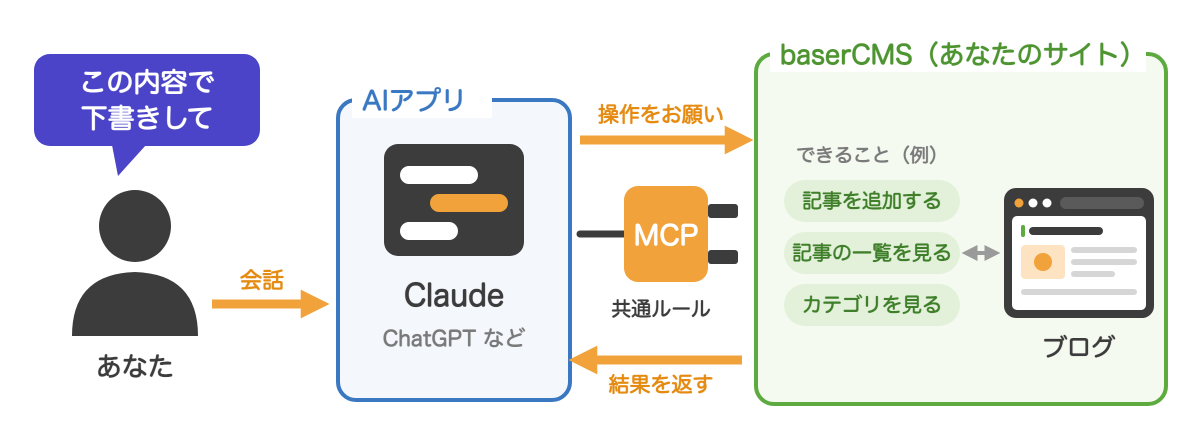
MCP(Model Context Protocol)とはAIと他のアプリ(baserCMSなど)を連携するための共通ルールのことです。
例えば、「パソコンとキーボードはUSBという共通規格で接続できるので、メーカーが違う製品の組み合わせでも使える」というようなイメージです。
MCPに対応しているアプリであれば、AIとのやりとりがMCPを通してアプリの操作に変換されます。
つまり、baserCMSがこのMCPに対応したのでAIでの操作が可能になった!ということです。
baserCMSとClaudeを連携しよう
準備するもの
-
httpsで公開されたbaserCMS 5.4系のサイト
-
baserCMSは最新バージョンを推奨します
-
BcMcp、BurgerEditorは両方標準で同梱されています
-
-
Claudeのアカウント
-
2026年11月現在、無料プランでもMCPの接続ができます。本記事では無料プランでの利用を想定しています。
-
BurgerEditorはbaserCMSインストール時に自動で有効になっています。
しかしBcMcpは無効状態のため、有効化と初期設定が必要となります。
1:BcMcpを有効にする
それでは具体的に設定する方法をご紹介していきます。
まずはBcMcpの有効化からです。
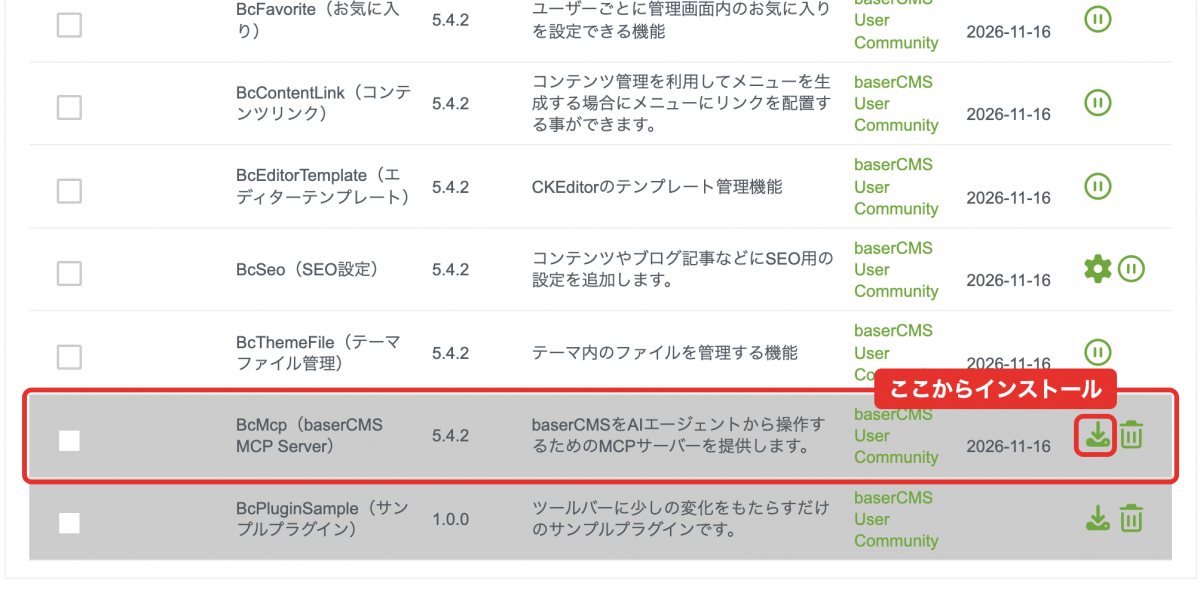
管理画面にログインしたら、「設定」>「プラグイン管理」>「プラグイン」と開いていきます。
一覧の下の方にある「BcMcp(baserCMS MCP Server)」の行で、インストールのボタンを押します。
次の画面でもう一度「インストール」を押せば有効化は完了です。
2:BcMcpのAIエージェント設定用URLを控える
3:Claudeにコネクタを追加する
次はClaude側の設定をします。
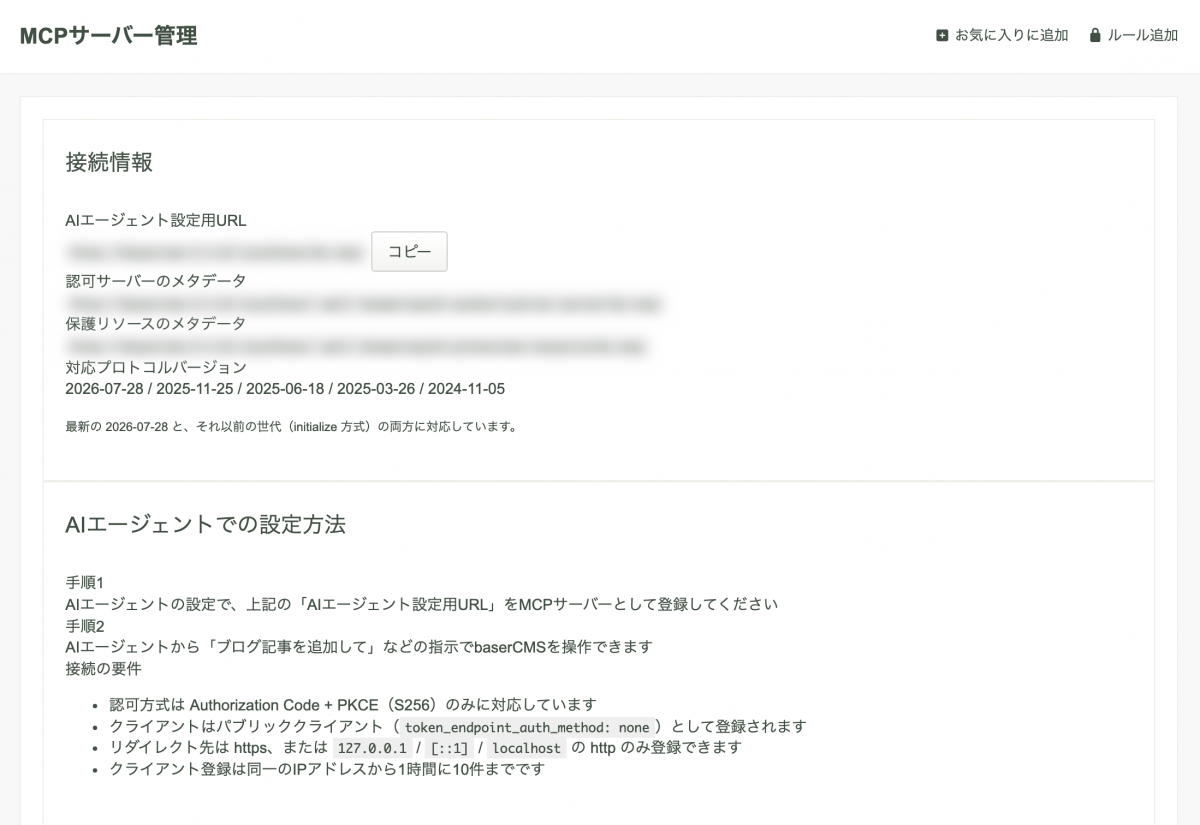
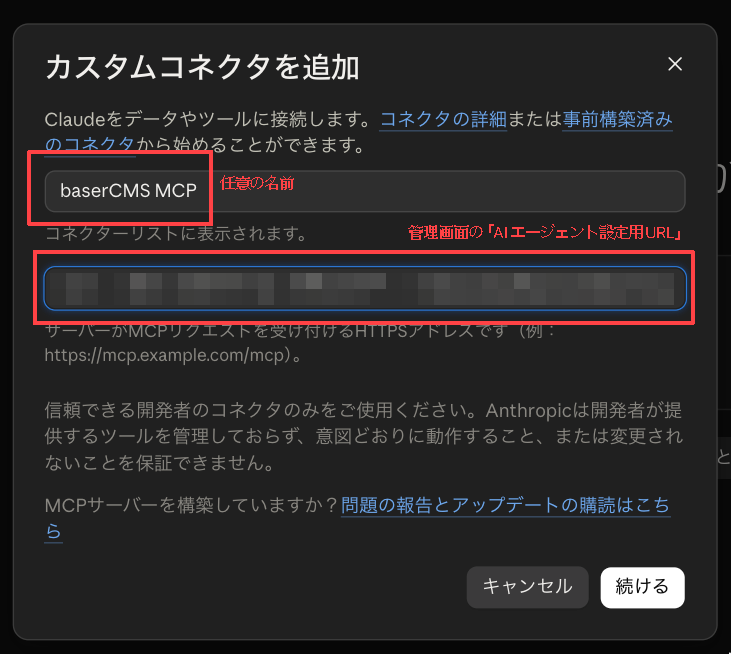
Claudeに先ほど控えたAIエージェント設定用URLを追加します。
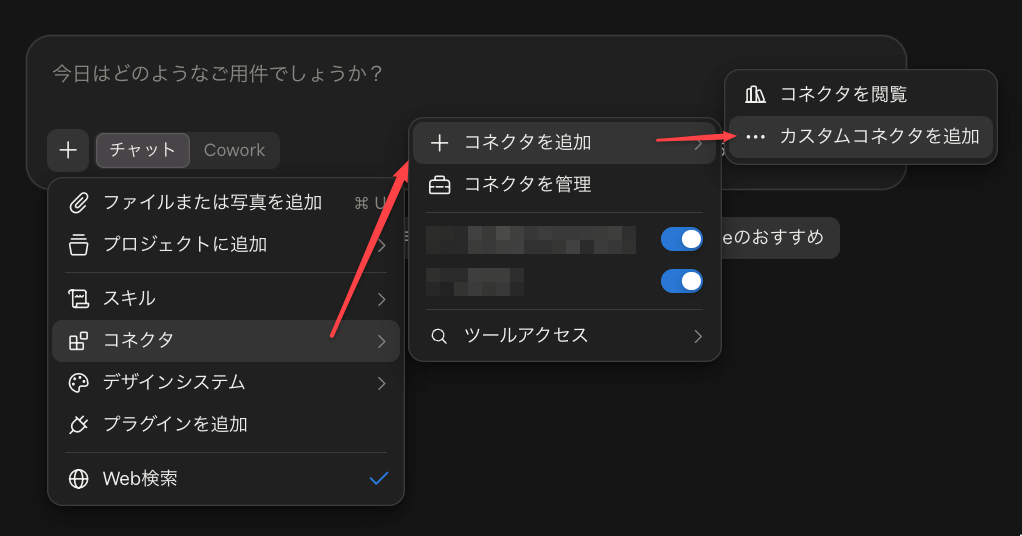
Claudeのチャット欄の「+」から「コネクタ」>「コネクタを追加」>「カスタムコネクタを追加」を選びます。
好きな名前(例:baserCMSなど)と、コピーしたURLを入れて「続ける」を押します。
次の画面で「検出済み」の設定のまま「追加」を押し、続けて「連携させる」を押します。
詳しくはClaude Support | リモート MCP を使用したカスタムコネクタの開始のヘルプも参考にしてください。
4:baserCMSでAI連携の「許可」をする
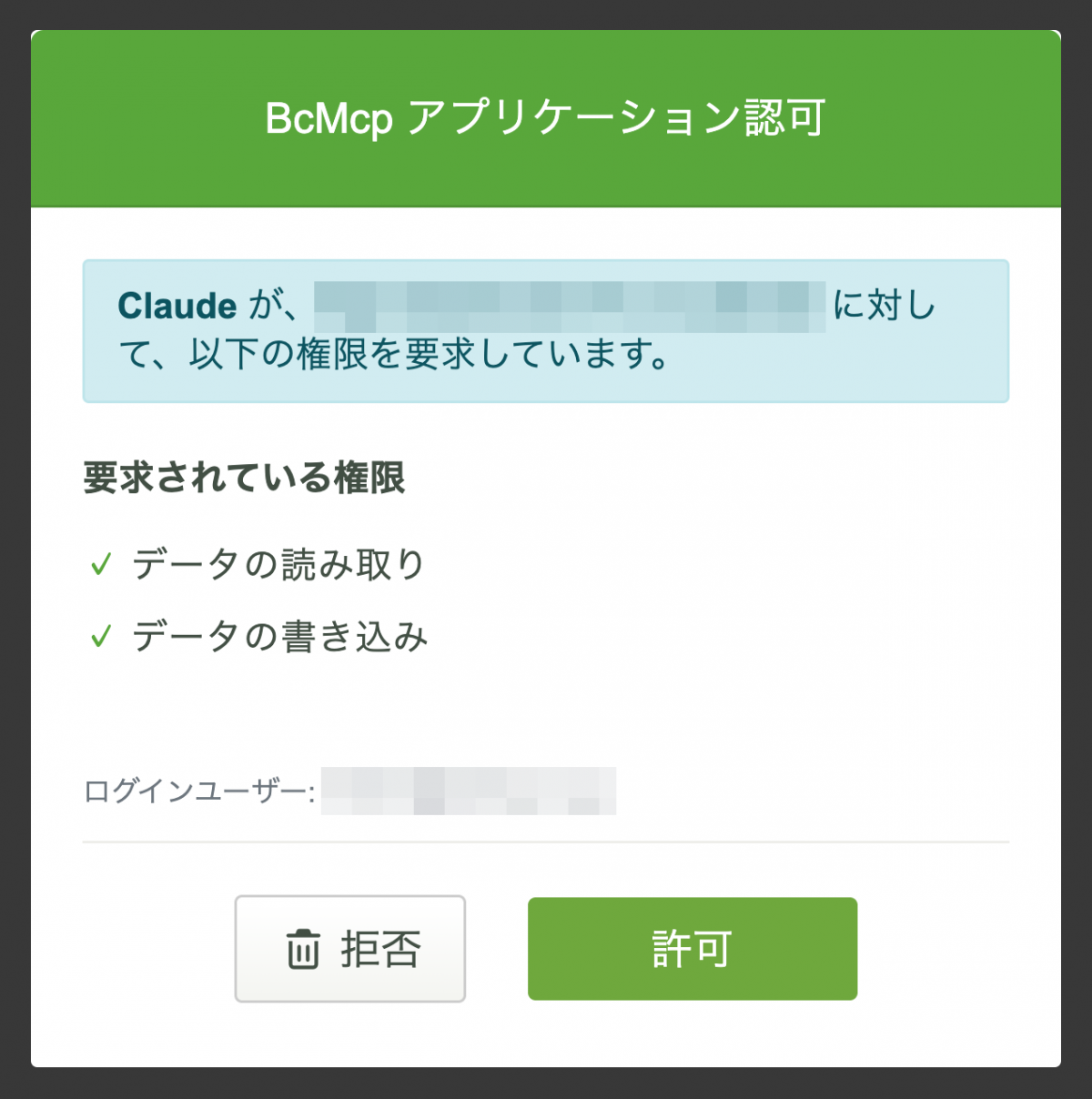
Claudeで「連携させる」を押すと、再びbaserCMSの管理画面に戻ります。
「BcMcp アプリケーション認可」という画面が開きますので、内容を確認して問題なければ「許可」を押します。
これで、baserCMSとClaudeの連携が完了です!
以降はClaudeのチャット入力でbaserCMSを操作できるようになります。
AIにBurgerEditorで記事の下書きを作ってもらおう
さて、AIにブログ記事を書いてもらう準備ができましたが、せっかくならBurgerEditorを使って書いてもらいましょう。
BurgerEditorとは、見出し・文章・表・ボタンなど、あらかじめデザインが用意された「ブロック」を積み上げて記事を組むエディタです。
ブロックに分かれているので、あとから1か所だけ直したり順番を入れ替えたりが簡単にできます。
記事の内容を考えるところから内容に合ったブロックを選んで並べるところまで、AIに任せて執筆を自動化してみます!
1:雛形記事を作ってもらう
記事を書き始める前に「雛形」を作っておくと便利かと思います。
目的はプロンプトのとおりですが、今後の記事のフォーマットを揃えて自動執筆がしやすくなることです。
Claudeのチャット欄に以下のようなプロンプトを投げてみました。
雛形記事はブログとして公開する必要はないので非公開設定にしておきます。
BurgerEditorでほかの記事にも使い回せる記事の雛形をNEWSブログに作って。
タイトルは「ブログ記事BurgerEditor雛形」。
保存は非公開で。
画像を入れる場所も用意して。
各ブロックには何を書く場所かをメモしておいて。
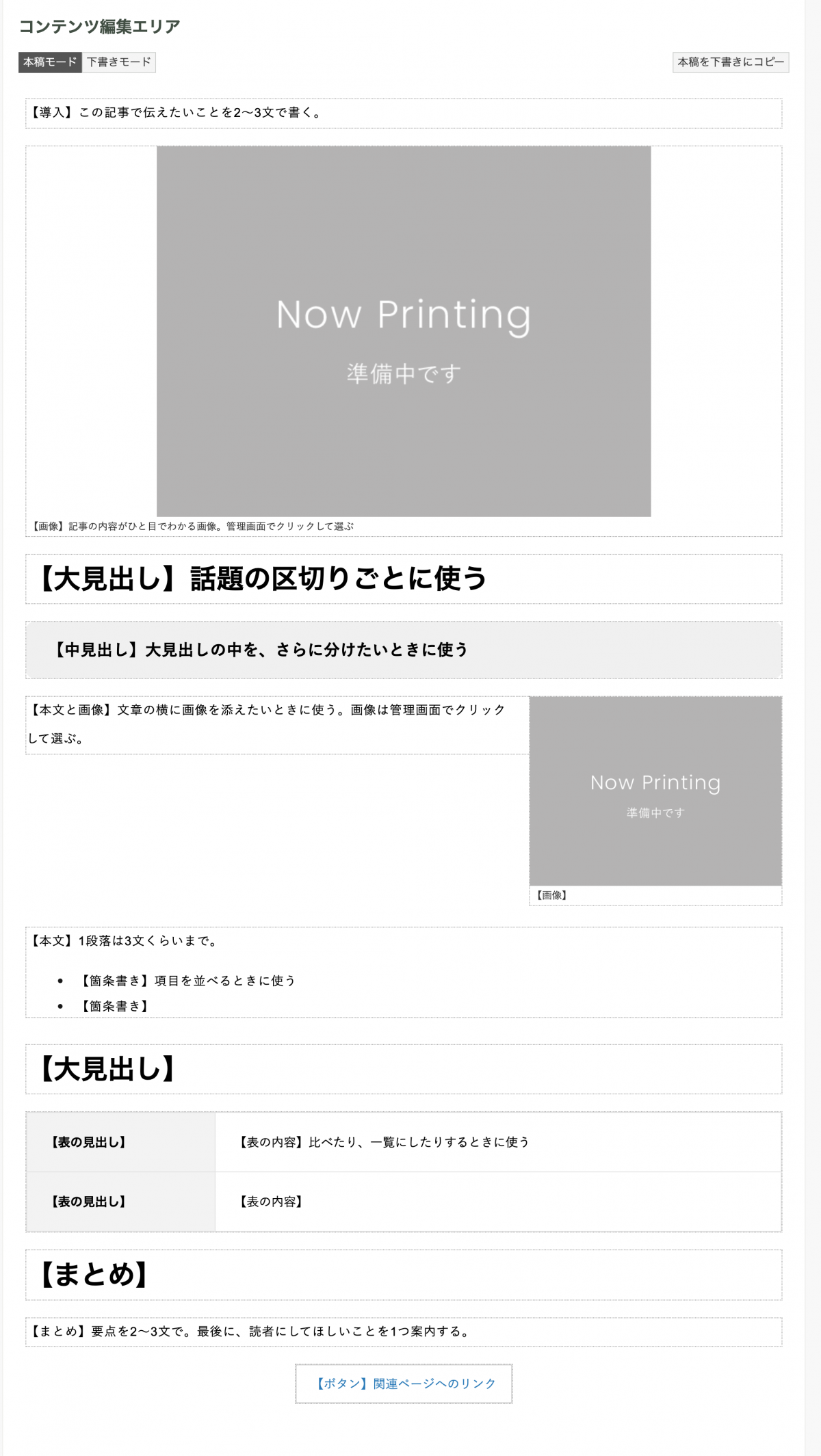
管理画面を開くと、画像のような雛形ができていました。
画像ブロックは仮画像が設定されているので後で差し替えます。
見出しや表も好みに合わせて自分で直してOKです。
雛形記事を用意しておけば、以降は「雛形の形で」と頼めばフォーマットを揃えて執筆してくれます。
2:執筆したい記事の内容を考えてもらう
雛形ができたので、次は執筆する記事の内容を考えてもらおうと思います。
いきなりbaserCMSに記事登録をお願いしてもいいのですが、まずはClaudeとチャットで内容を詰めていきます。
今回は例題として「ももたろう」のあらすじを記事にしてみようと思います。
見出し・表・箇条書き・挿絵の場所を指定しておくと、雛形のいろいろなブロックを使った記事になります。
気になるところは、そのまま会話で直してもらいましょう。
以下のようなお願いをしてみました。
ももたろうを紹介するブログ記事を考えて。
あらすじは場面ごとに見出しを分けて、登場人物は表に、お話のポイントは箇条書きでまとめて。
挿絵を入れる場所も考えておいて。
3:雛形記事に沿って記事の下書きを作ってもらう
管理画面で手作業が必要な項目をテキストに含めてチャットに入れてみます。
どんな表示になるかを確認してから公開した方がよいので、まずは非公開で保存してもらうのが安全かと思います。
この内容を「ブログ記事BurgerEditor雛形」の形で、NEWSブログに非公開で下書きして。
カテゴリは今ある「昔話」、URLは「momotaro」、公開は12月1日の10時からで。
一覧に出す概要も60字くらいで作っておいて。
これだけで、本文に加えてカテゴリ・URLの末尾(スラッグ)・概要・公開日時などまでまとめて入力してくれます。
項目ごとに貼り付けなくていいのはうれしいポイントですね。
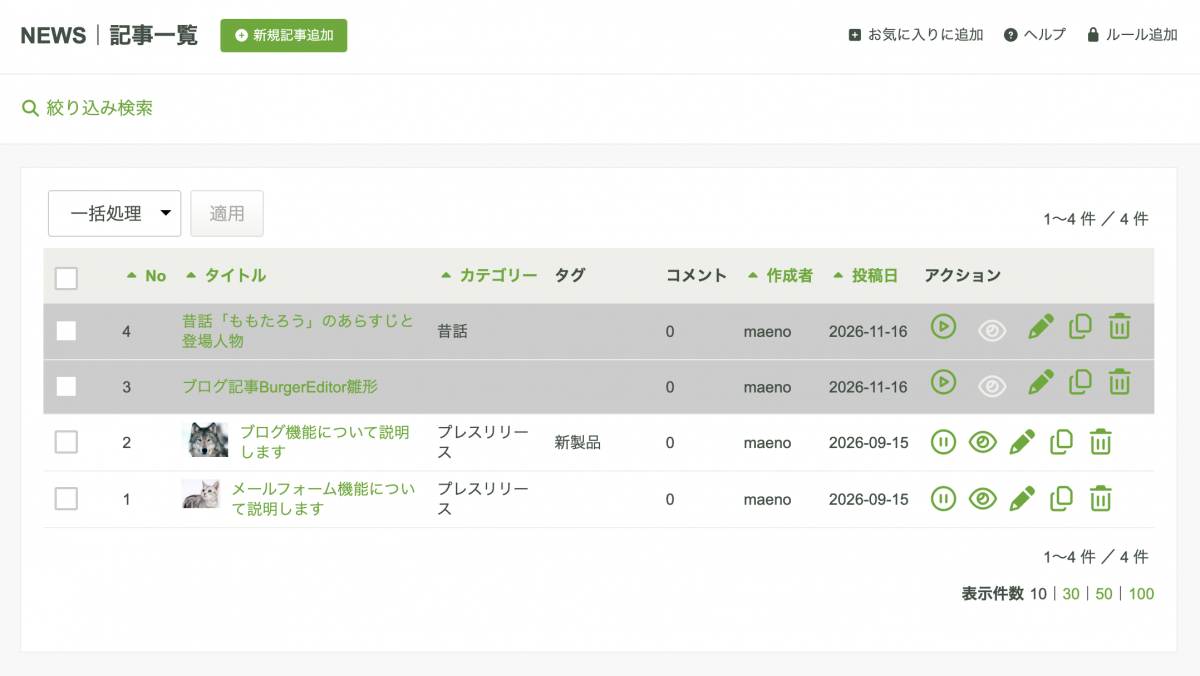
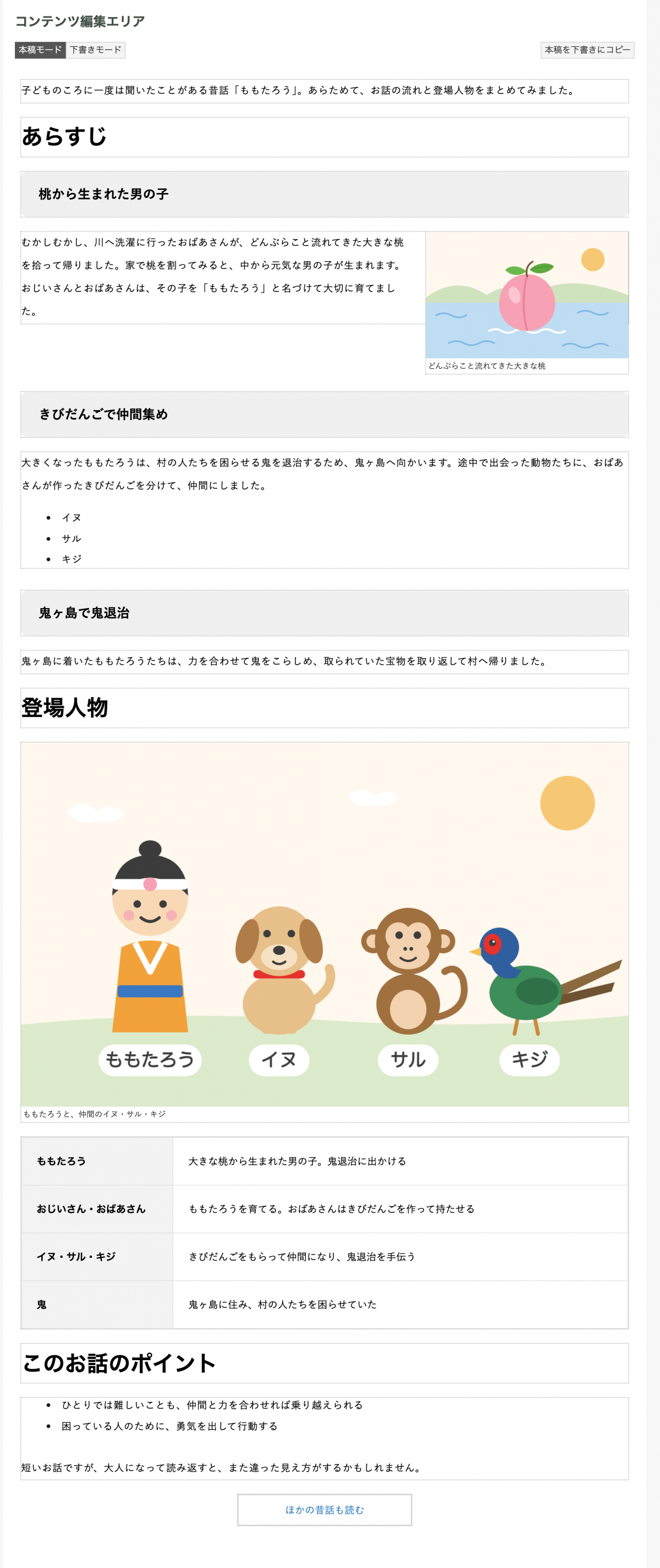
管理画面を見ると以下のように記事の登録がされていることが確認できました。
4:できあがった記事を確認し公開する
さっそく登録された記事の中身を見てみましょう。
編集画面を開くと、バッチリ見出しや表がブロックに分かれていますね!
せっかくなのでストーリーに沿ったイラストをAIに生成してもらいました。
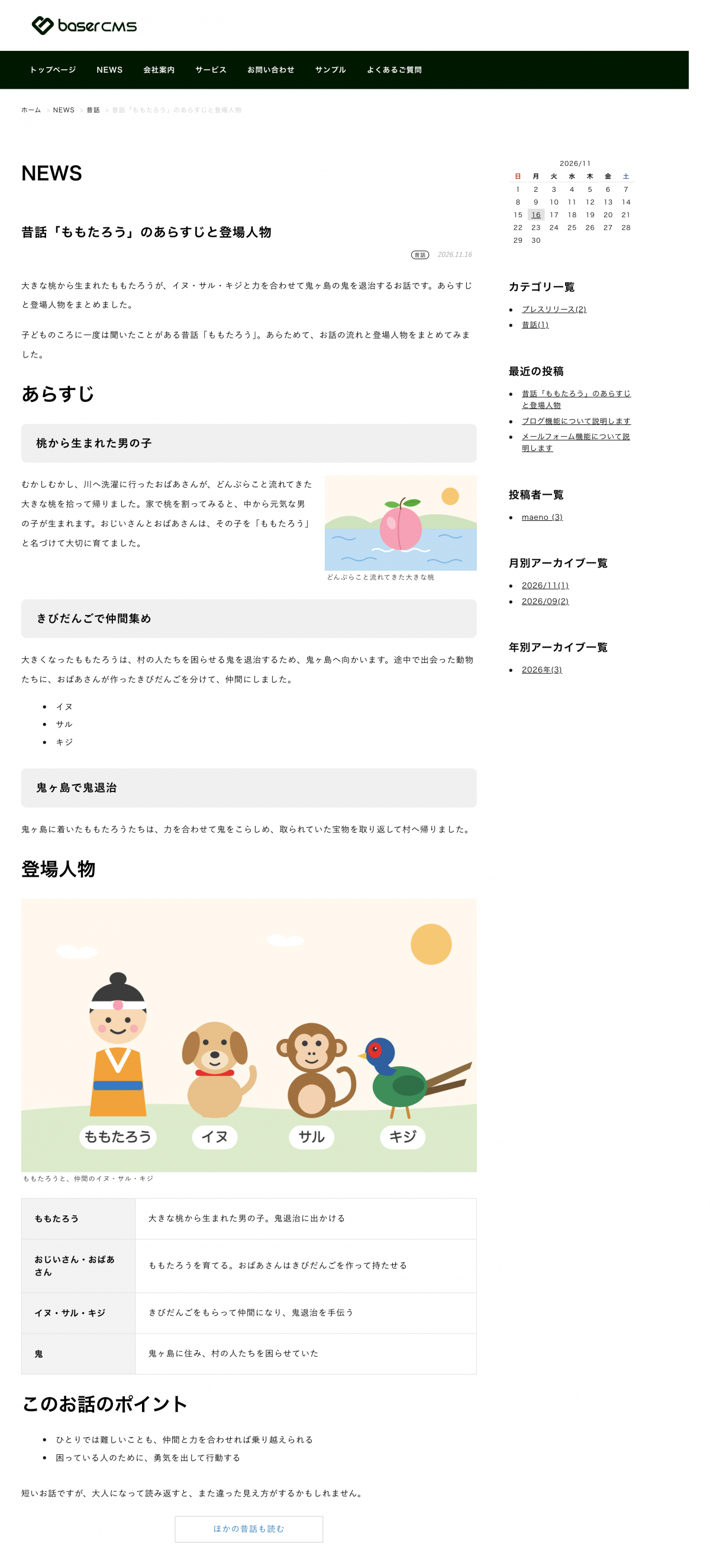
アップロードして差し替えたら一度プレビューをしてみましょう。
問題なければ公開状態を「非公開」から「公開」にして保存すれば完了です!
AIで記事を作成する時に注意する点
予想以上にあっさり記事執筆ができちゃったんじゃないでしょうか?
ただし、AIは間違った内容を書いてしまうこともあるので、どんな内容になっているかは注意が必要です。
以下の4つのポイントを確認しておくと安心かと思います。
- ① 内容が正しいかは自分で確かめる
- ② 個人情報や社外秘はClaudeとの会話に入れない
- ③ 他人の文章や画像をそのまま使わない
- ④ 非公開で保存して公開は人が決める
AIとのチャットで修正も簡単なので、上記を満たしているか?とAI自身にセルフレビューさせるのも有効かと思います。
最後は自分の目で確かめることをお忘れなく!
さいごに
baserCMSとClaudeをAI連携させてブログ記事を執筆する流れをご紹介しました。
BurgerEditorの雛形記事を用意しておけば、煩わしい設定を省略して内容を考えることに注力することができるようになるのではないでしょうか。
今回はシンプルなブログ記事の更新をご紹介しましたが、AIを使えばカスタムコンテンツを使った少し複雑なデータ管理も簡単に設定できてしまいます。
ぜひAIを通してbaserCMSの機能をいろいろ試していただけると嬉しいです!
少しでも参考になれば幸いです。最後まで読んでくださりありがとうございました。
baserCMSやWebサイト構築のご相談など
お気軽にお問い合わせください