はじめに
みなさん、こんにちは。株式会社キャッチアップでエンジニアをしている隈部です。
前回の記事では、MAMPを使ってローカル環境にbaserCMSをインストールするところまでをご紹介しました。
無事にインストールはできましたでしょうか?
デフォルトの状態でもブログとして十分使えますが、せっかくなら「もっとおしゃれなデザインにしたい!」「こんな機能を追加したい!」と思いますよね。
そこで今回は、baserCMSの公式マーケットプレイスである「baserマーケット」を使って、テーマ(デザイン)やプラグイン(機能)を追加する方法を解説します。
baserマーケットって何?
baserマーケットは、baserCMS専用のテーマやプラグインが公開されている公式のマーケットプレイスです。
- テーマ:Webサイトの見た目(デザイン)を変えるテンプレート
- プラグイン:機能を追加するプログラム
無料のものから高機能な有料のものまで、たくさんの種類が公開されています。まずはここで、自分のイメージに合うものを探してみましょう!
テーマを変更してみよう
まずは、Webサイトのデザインを変更してみましょう。
1. テーマをダウンロードする
baserマーケットにアクセスし、好みのテーマを探します。今回は無料のテーマをダウンロードしてみます。
詳細ページの「ダウンロード」ボタンをクリックすると、ZIPファイル(圧縮ファイル)がダウンロードされます。
※マーケットからダウンロードするときは会員登録(無料)が必要です。
2. 管理画面からインストールする
ダウンロードしたテーマは、baserCMSの管理画面から簡単にインストールできます。
1. baserCMSの管理画面にログインします。
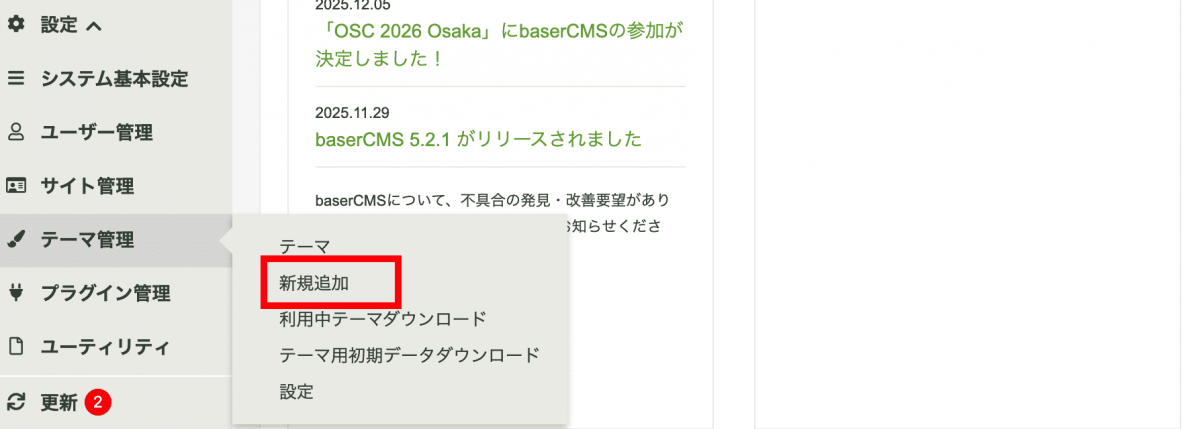
2. 左メニューの「設定」→「テーマ管理」をクリックします。
3. 画面右上にある「新規追加」ボタンをクリックします。
3. テーマを適用する
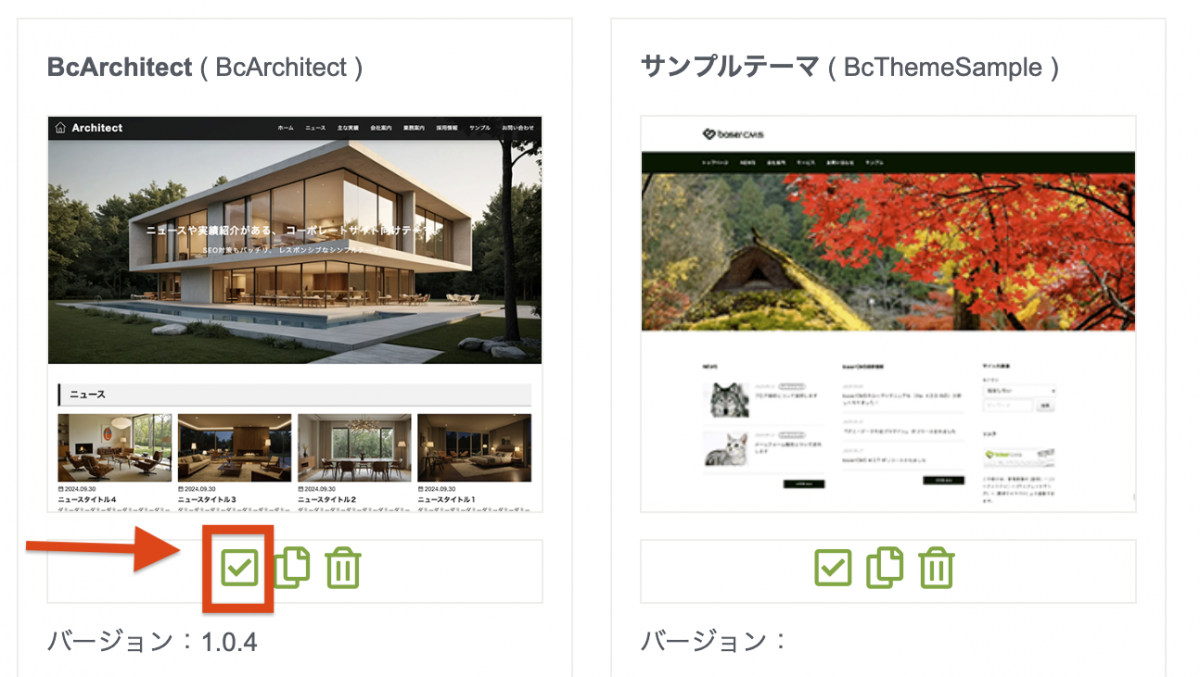
アップロードが完了すると、テーマ一覧に新しいテーマが追加されます。
そのテーマのチェックマークのボタンをクリックしてください。
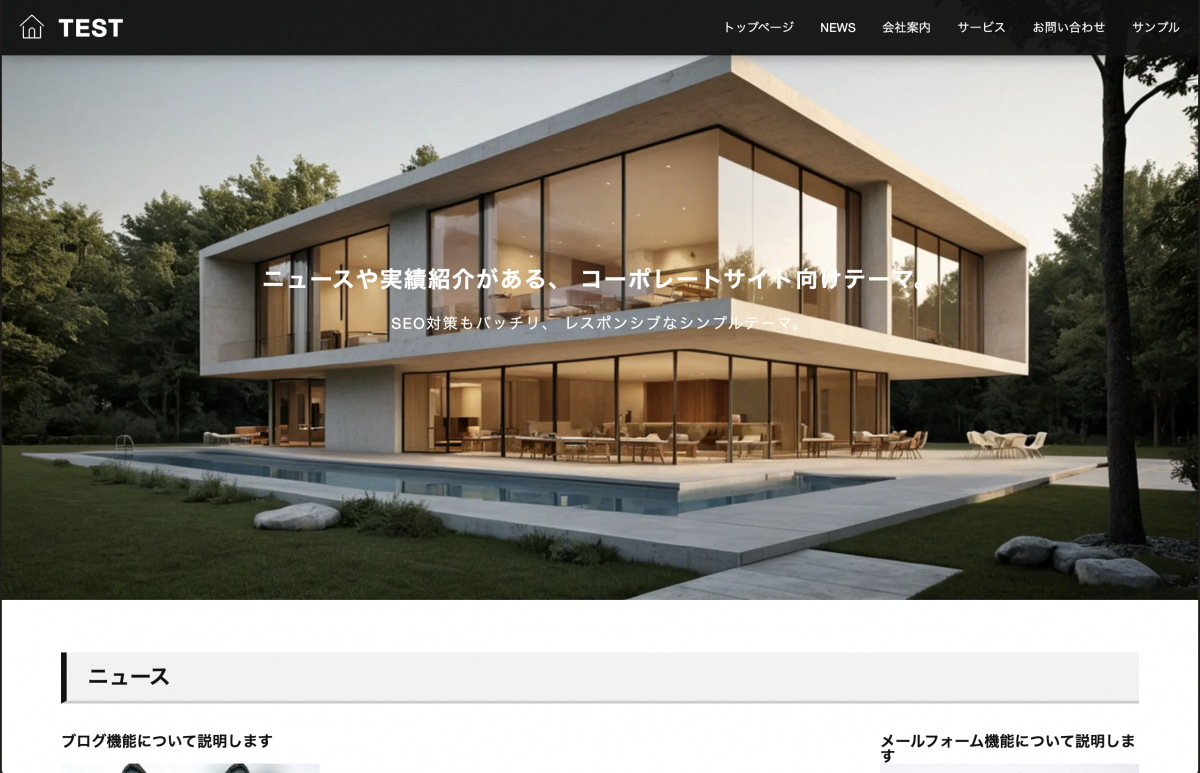
これでデザインの変更は完了です!
サイトのトップページにアクセスして、デザインが変わっているか確認してみましょう。
プラグインで機能を拡張しよう
1. プラグインをダウンロードする
baserマーケットから、使ってみたいプラグインを探してダウンロードします。こちらもZIPファイルとして保存されます。
2. プラグインフォルダに配置する
プラグインの場合は、ダウンロードしたファイルを解凍し、所定のフォルダに直接置く方法でインストールします。
1. ダウンロードしたZIPファイルを解凍(展開)します。
2. 解凍してできたフォルダを、「/plugins/」フォルダの中にコピー(または移動)します。
3. 管理画面で有効化する
フォルダに配置しただけでは、まだ機能は使えません。管理画面で「有効化」を行う必要があります。
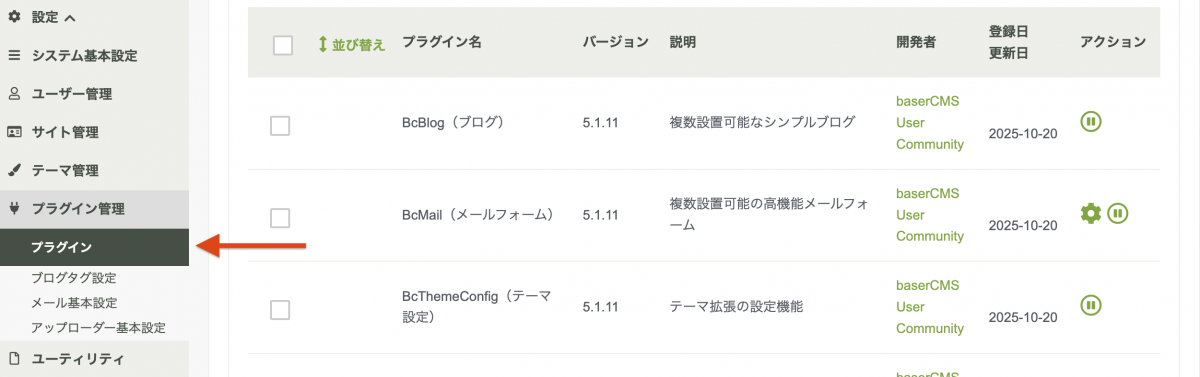
1. 管理画面の左メニューから「設定」→「プラグイン管理」→「プラグイン」をクリックします。
一覧に、先ほど配置したプラグインが表示されているはずです。
3. その横にある「インストール」ボタンをクリックします。

4. 確認画面が表示されたら、内容を確認してインストールを完了させます。

これでプラグインの導入は完了です!
メニューに新しい項目が増えていたり、機能が追加されていることを確認してみてください。
まとめ
今回は、baserマーケットを活用して、テーマとプラグインを導入する方法をご紹介しました。
- テーマ:管理画面からアップロードして適用
- プラグイン:「plugins」フォルダに配置して、管理画面からインストール
この2つを覚えるだけで、baserCMSのカスタマイズの幅がぐっと広がります。
ぜひ色々なテーマやプラグインを試して、Webサイトを作ってみてくださいね!
baserCMSに関してわからないことがあれば、baserCMS ユーザーズフォーラムもぜひ活用してください。
それでは、楽しいbaserCMSライフを!
baserCMSやWebサイト構築のご相談など
お気軽にお問い合わせください