この記事はmacユーザーを対象です。 windowsユーザーはこの記事で環境を作成できません。
windowsユーザーの方は、こちらのサイトが参考になるかと思います。
なぜVimに興味をもったのか
CursorやAntiGravityなど高機能なエディタが当たり前になり、まさにエディタ戦国時代といえる今、いろいろなエディタを試しては乗り換える、ということを繰り返していました。しかし次第に、その選択肢の多さと過剰な機能に疲れてしまった。
そこで立ち止まって考えてみると、最初から多くの機能が用意されていること自体が、自分にとってはノイズになっているのだと気づきました。
その点、あえて「シンプルさ」を徹底的に追求しているVimの思想に強く惹かれました。
Vimは最初から完成された環境を提供するのではなく、必要な機能を自分で選び、育て上げていくエディタだと考えています。
設定やプラグイン次第で、自分の思考や作業スタイルに寄せた“オリジナルのエディタ”を作れるところに興味を惹かれました。
また、コードを書くたびにマウスや矢印キーでカーソルを行き来させるのが以前から煩わしく、キーボードから手を離さず操作できるVimのカーソル移動は、
この小さなストレスを解消してくれる点でも魅力的でした。
その結果、「便利そうだから使う」のではなく、「自分にとって本当に必要なものだけを選ぶ」ために、Vimを使ってみたいと思うようになりました。
NeoVimを環境構築しよう
NeoVimとは? Vimと何が違うの?
共通点
・操作は同じ
・Vimが使えればNeoVimも使える
・学ぶ内容は共通
違い
・Vim: 伝統・安定・最小構成
・NeoVim: 現代的・拡張しやすい・開発向け
| 項目 | Vim | NeoVim |
|---|---|---|
| 設計思想 | 互換性・安定重視 | 再設計・拡張性重視 |
| 設定言語 | Vim script | Lua |
| 非同期処理 | 後付け | 最初から対応 |
| プラグイン | 伝統的 | モダンなものが多い |
1. Neovim インストール
公式サイトはありますが環境構築が大変難しいため、今回はbrewを使って簡単にNeoVimをインストールします
上記のようなエラーが出る場合、brewのインストールが必要です。
https://zenn.dev/cscloud_blog/articles/homebrew-installmに従い、brewをインストールしてください
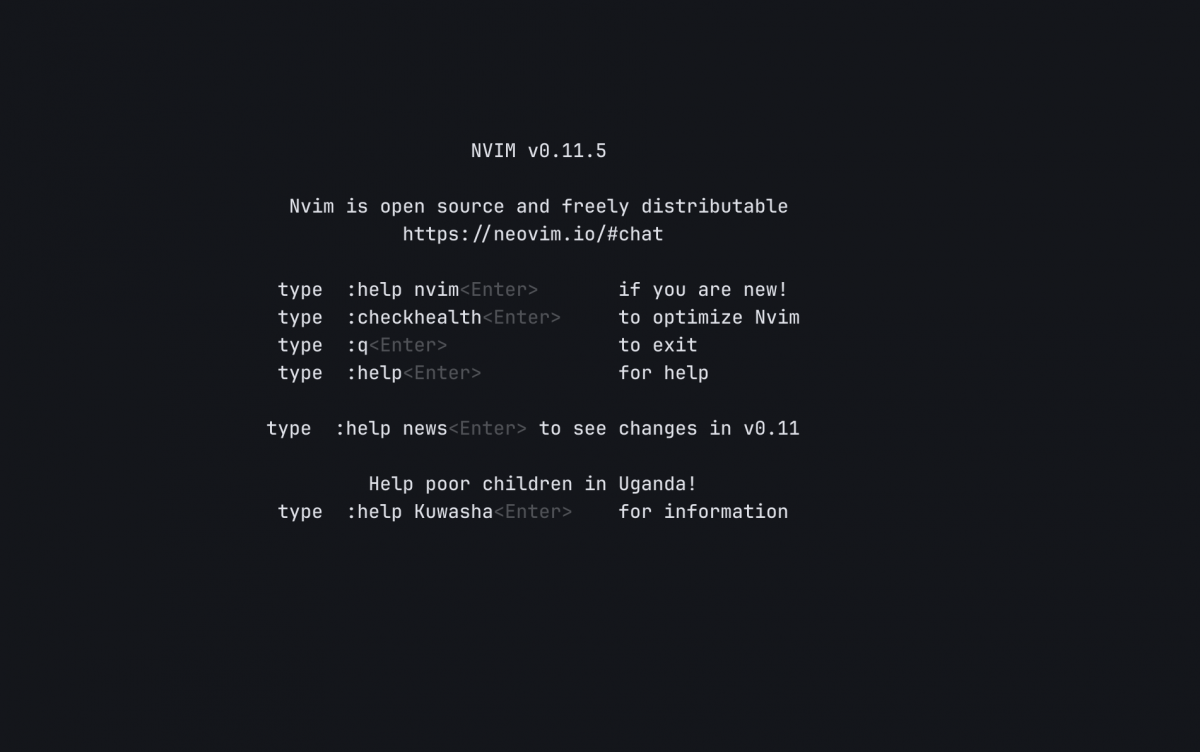
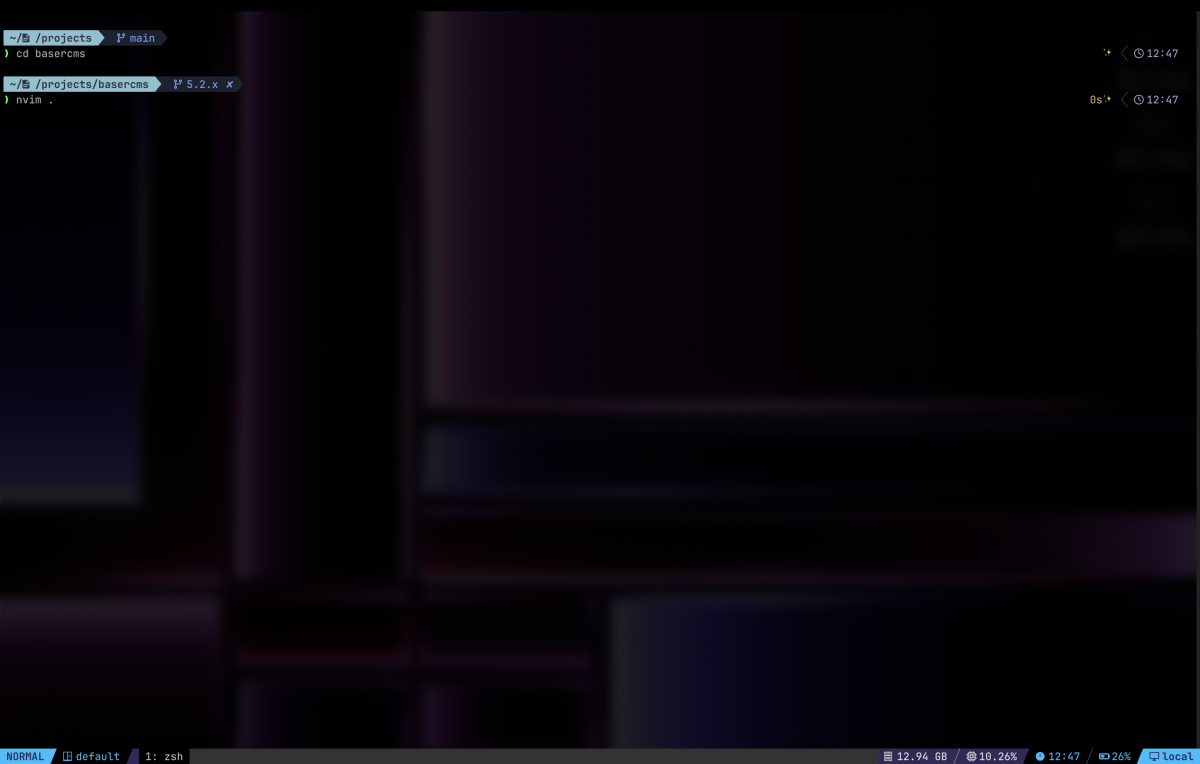
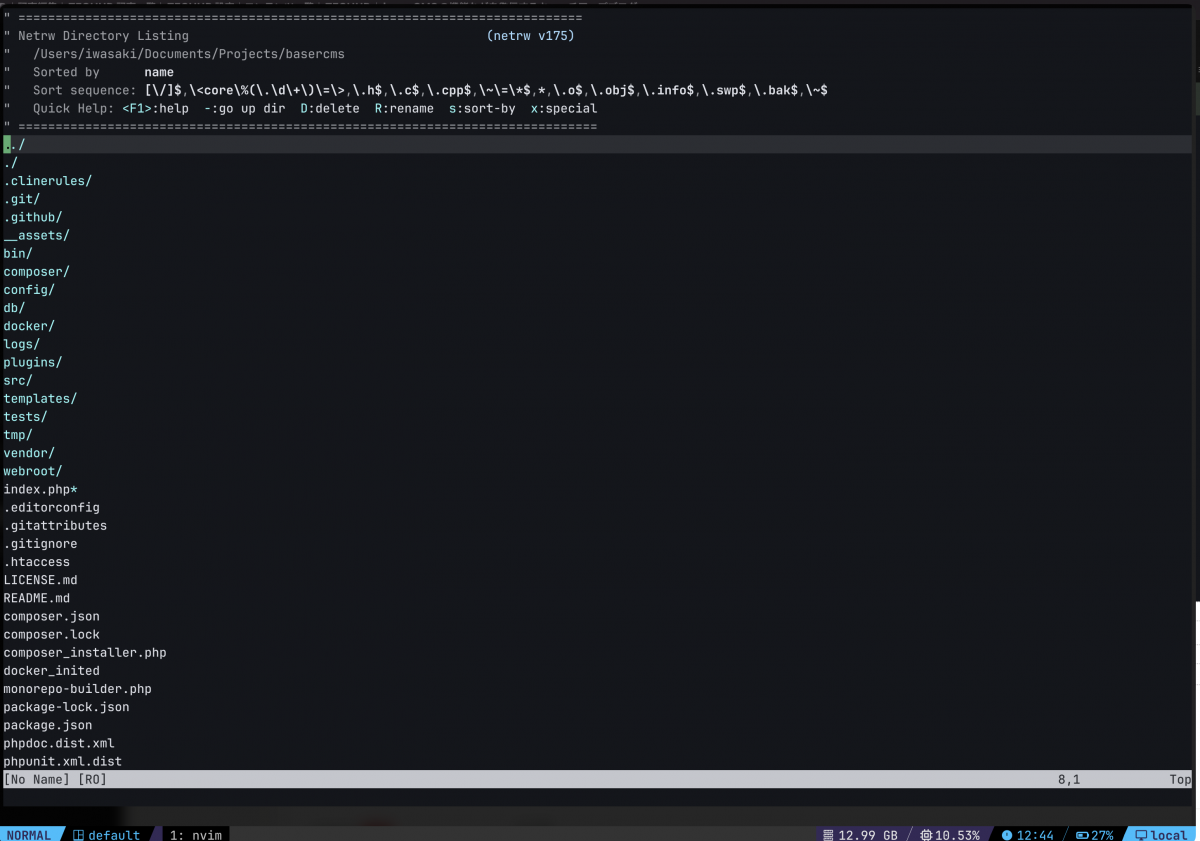
インストールに成功して、ターミナルで nvim と入力すると画像の画面になっていれば成功です
2. LazyVimを導入
Lazy vimとは?
NeoVimをすぐに始められるように、面倒なプラグイン導入や初期設定など面倒な設定をスキップして、
簡単に快適でモダンな開発環境を手に入れることができます。
必要な機能だけを有効にしたり、簡単にカスタマイズできることも可能です。
公式サイトのインストール手順に合わせて行います。
1. すでに.config/nvimがある場合、そのファイルのバックアップをとりましょう
# required
mv ~/.config/nvim{,.bak}
# optional but recommended
mv ~/.local/share/nvim{,.bak}
mv ~/.local/state/nvim{,.bak}
mv ~/.cache/nvim{,.bak}
2. LazyVimをcloneします
3. .gitは不要なので削除します
4. nvimを起動しましょう
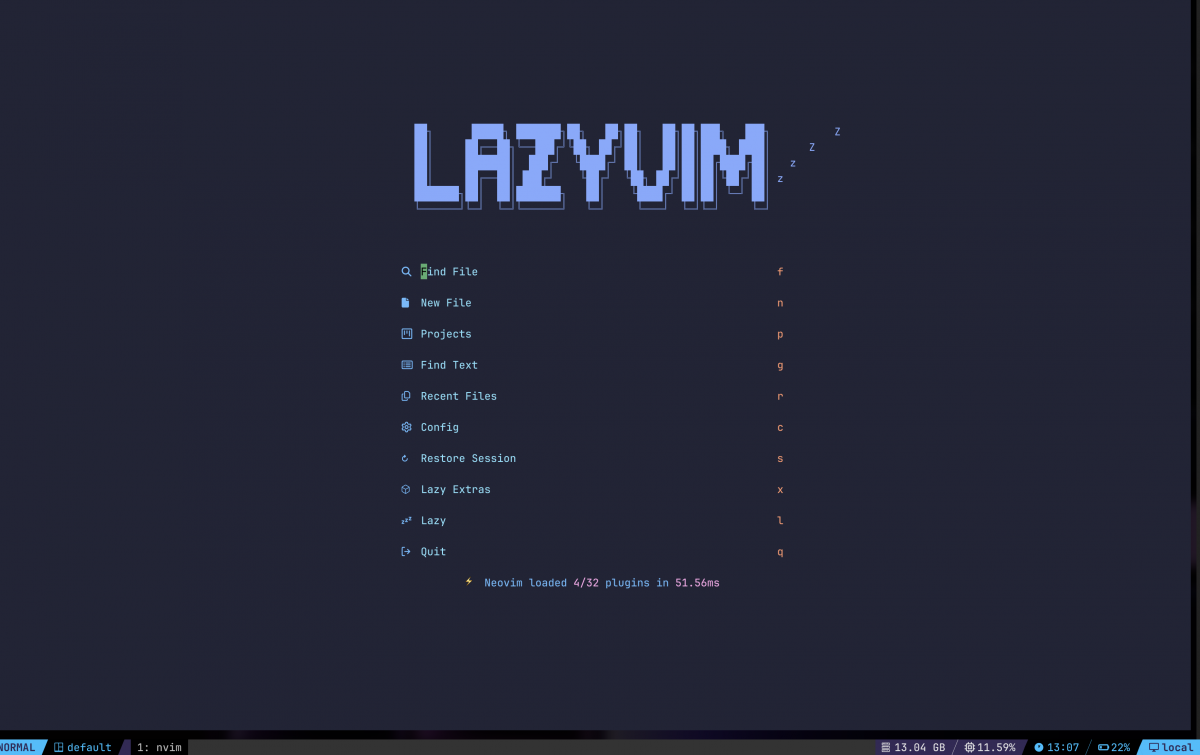
3. プラグインを入れてる
プラグイン追加の基本
プラグインはlua/plugins配下に.luaファイルでプラグインを作成していく。
lua/plugins配下にcolor.luaを作成して、下記コードを書いた後nvimを再起動してみる
return {
{ "LazyVim/LazyVim",
opts = {
colorscheme = "vim",
},
},
}
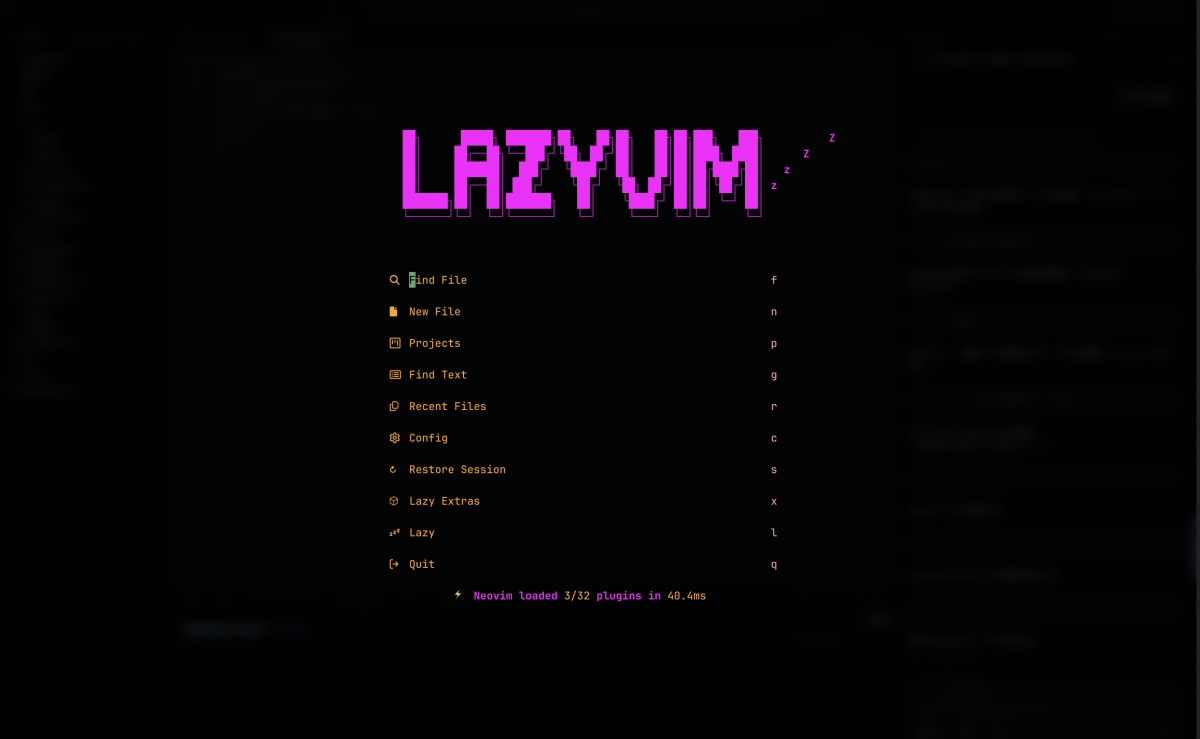
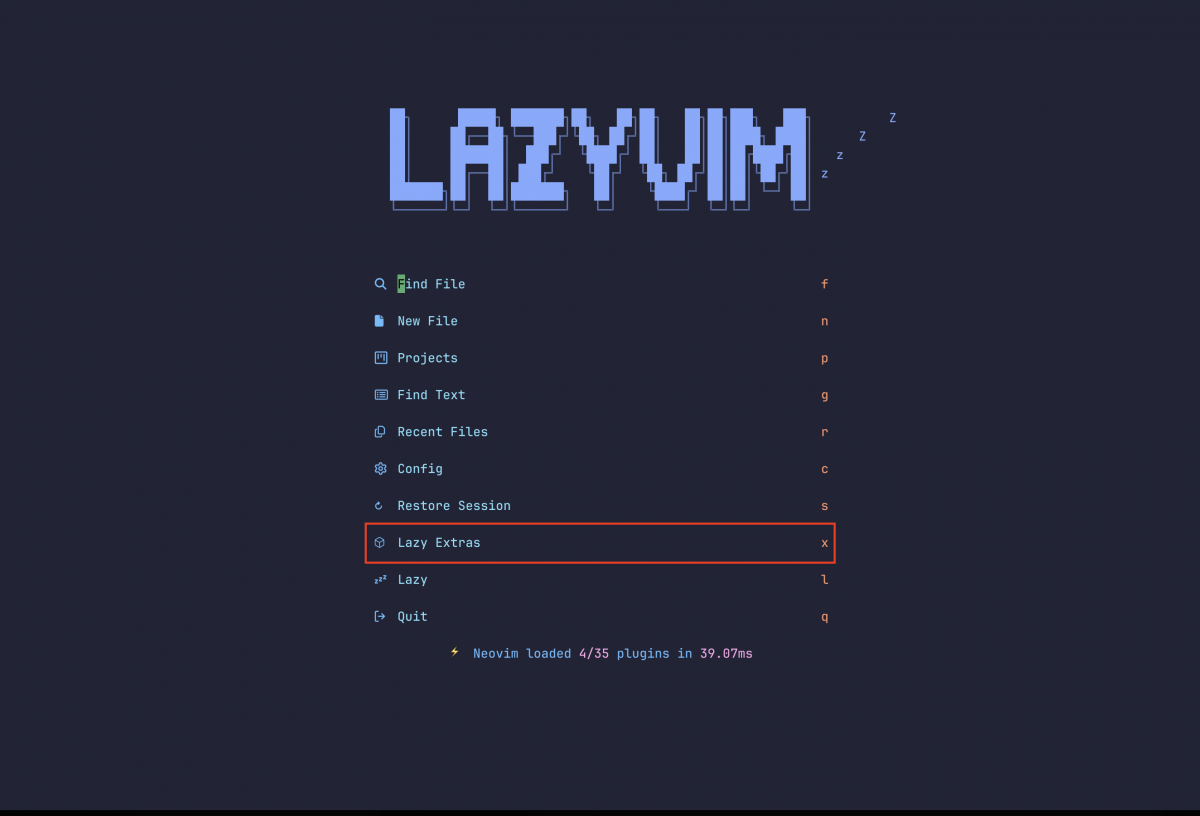
実はもっと簡単にプラグインを入れる方法があります。Lazy Extrasを使ってみましょう
Lazy Extrasとは?
公式が用意した、1行で書けるプラグインの詰め合わせパックのこと
Neovimで新しい機能を追加しようとすると、複数のプラグインを組み合わせて、長い設定コードを書く必要があり、これが結構面倒で設定ミスも起きやすい。
Extrasを使うと、その面倒な作業をLazyVim側がすべて肩代わりしてくれます。
Github Copilotを入れてみよう
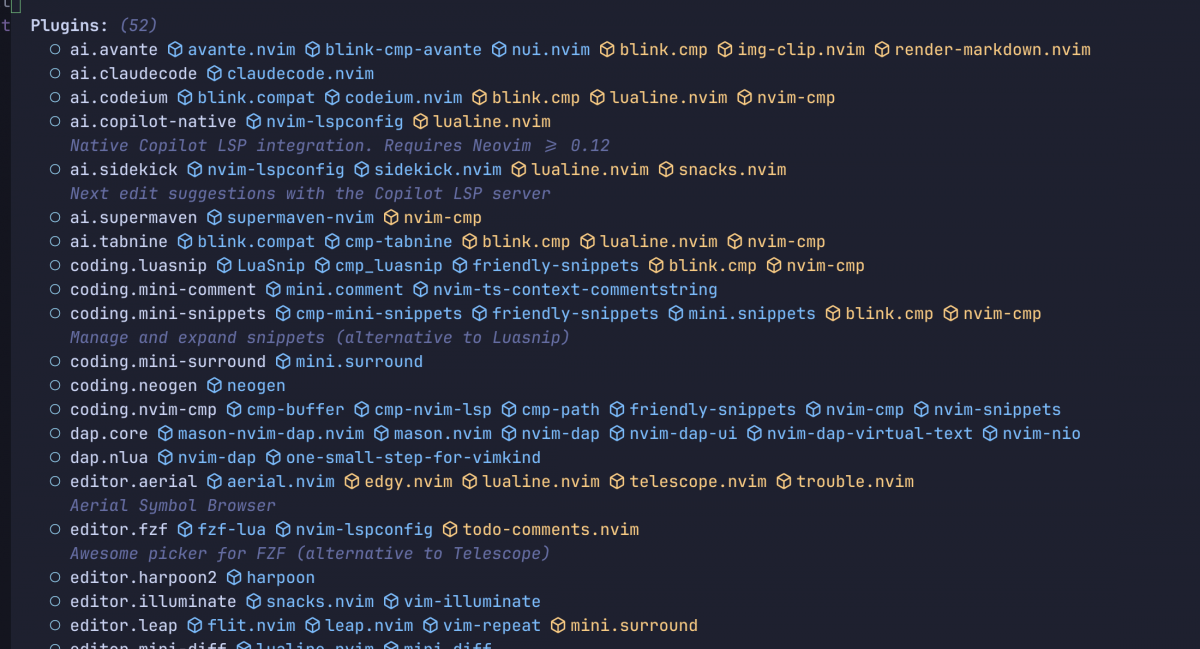
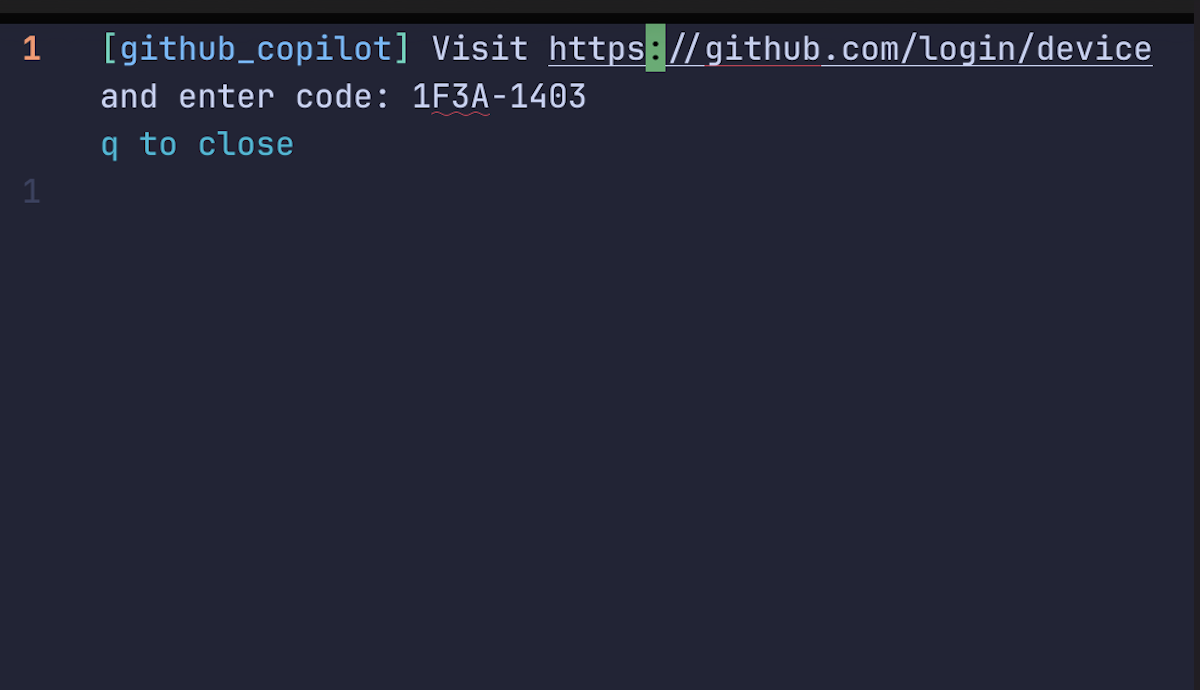
3. 適当なファイルを開き、space + a (2回)でチャットを開く。
画像を見ると、https://github.com/login/device/で認証するように言われているので、認証を行ってください。
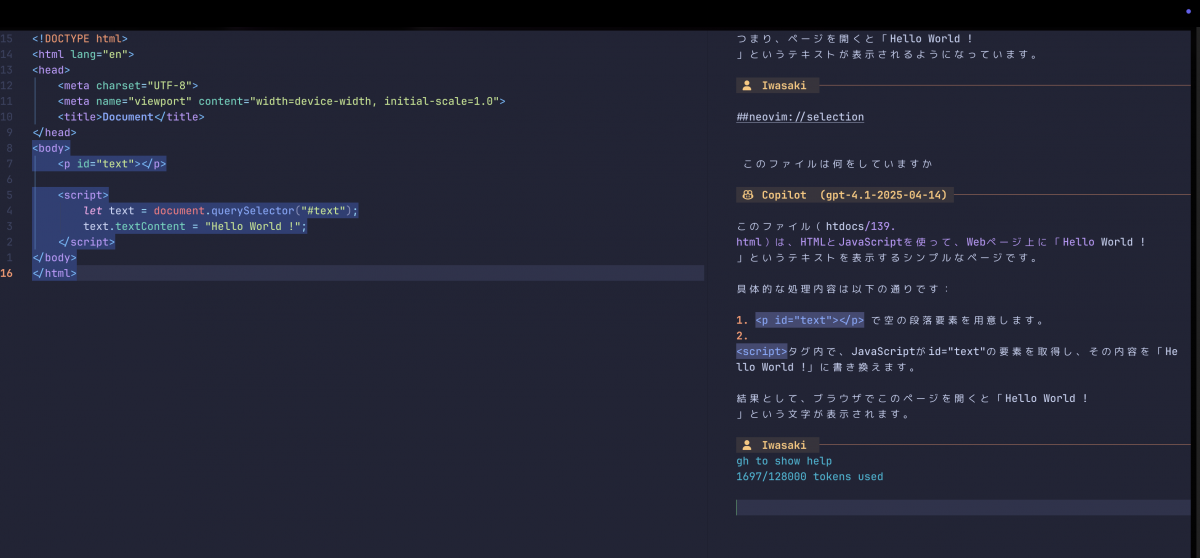
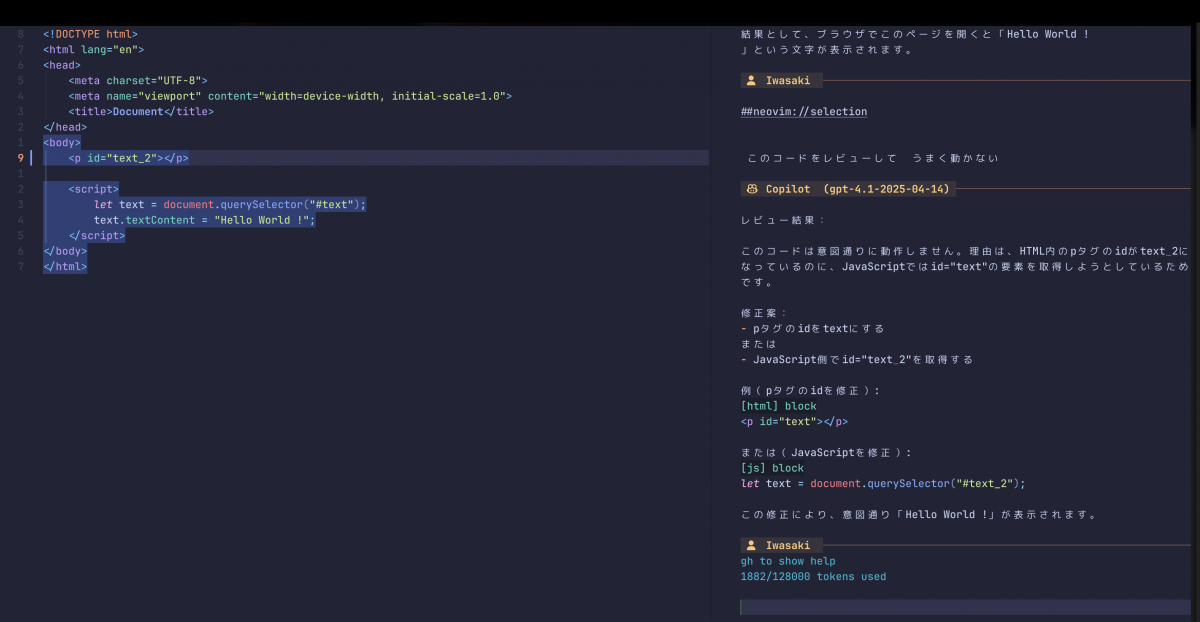
4. 実際に使ってみる
チャットで質問したいことを入力して、Enterを押すとCopilotに質問を聞くことができました。
まとめ
今回はvim (Neovim)の環境構築を紹介しました。
無限のようなカスタマイズができ、自分だけの最強のエディタを1から作るのは楽しいですね
ということで、次回は「今日から始めるNeoVim (実録編)」をまとめたいと思います。
使ってみての感想や、おすすめの操作などをまとめる予定ですので、お楽しみに
baserCMSやWebサイト構築のご相談など
お気軽にお問い合わせください