はじめに ─ 1日300通のメールに溺れていた
エンジニア界隈ではここ最近、 Vibe Coding(バイブコーディング) と呼ばれる開発スタイルが広がっています。ざっくり言うと「やりたいことを自然な言葉で AI に伝え、コードはほぼ AI に書かせる」やり方で、これによってコーディング作業の大半は自動化できるようになってきました。
では、コードを書かない仕事 ─ つまり非エンジニアの日常業務はどこまで自動化できるのか?
これが、今回試したかったテーマです。
僕の場合、新しい情報収集や新しい人と会うことが多いため、メルマガの購読数が増え続けています。受信量は朝の時点で約100通、日中も含めると1日あたり約300通。Gmail のフィルタ機能(差出人や件名のルールでメールを自動で振り分ける機能)である程度は仕分けしていたものの、朝イチで100通の未読を眺めるだけでもひと仕事です。「この朝の情報整理を何とかしたい」というのが、最初のモチベーションでした。
そこで試したのが Claude Cowork です。これは Anthropic が提供しているデスクトップ向けのAIアプリで、簡単に言うと「自分のパソコンの中で動く、業務支援AI」です。普通のチャットAIと違って、ローカルのフォルダにアクセスしたり、メール・カレンダー・タスク管理ツールなどを横断して操作できるのが特徴です。本記事では、この Claude Cowork を中心に据えて、自分の朝の業務をどう自動化したかをまとめます。
完成形:朝「おはよー」と話しかけるとどうなるか
仕組みの細かい話の前に、今できていることをお見せします。
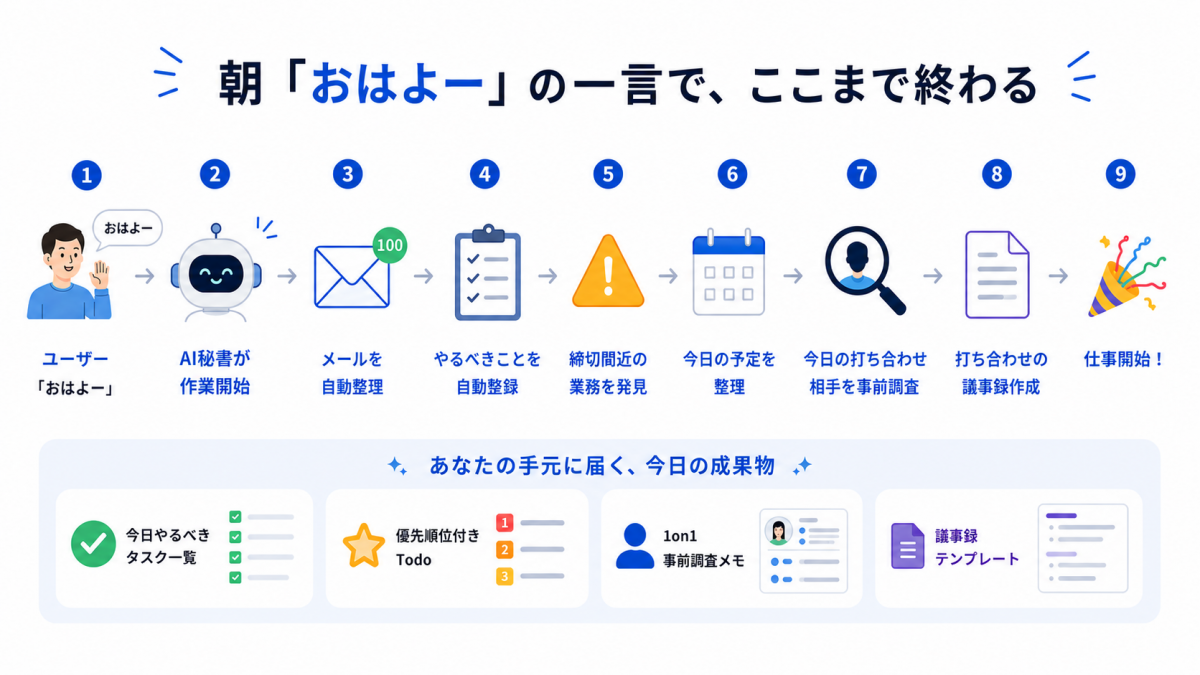
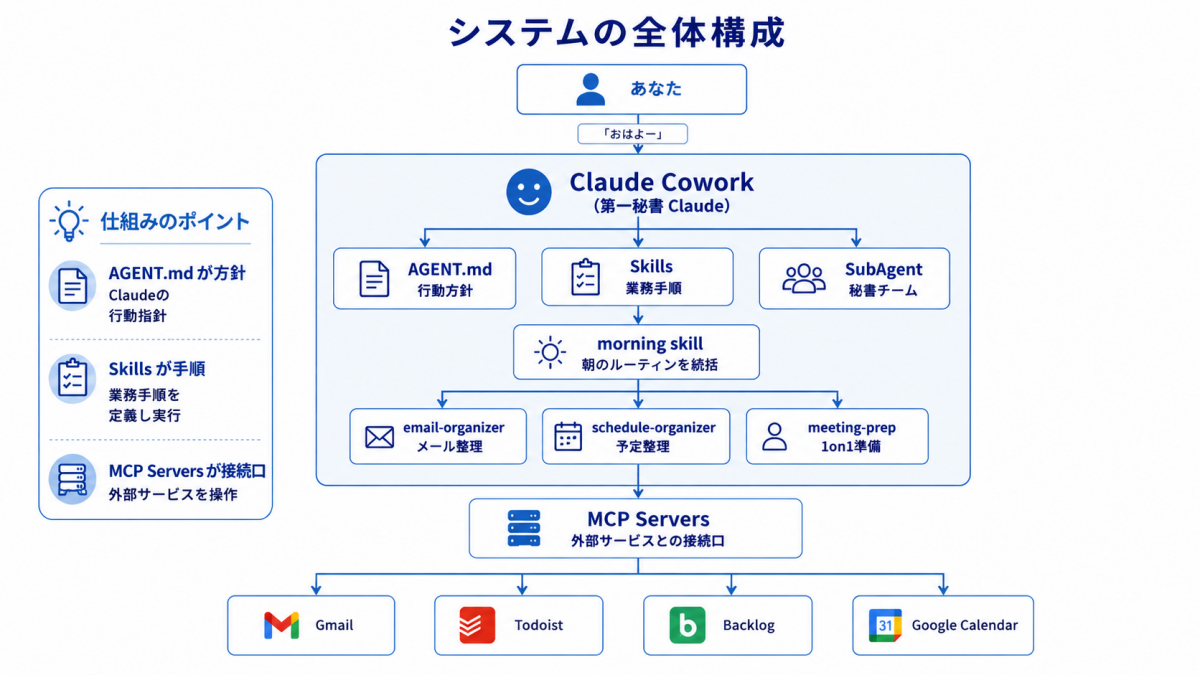
朝、Claude Cowork に 「おはよー」 と一言投げかけると、秘書役の Claude(AI)が次の流れで業務をこなしてくれます。
- Gmail をチェックし、あらかじめ定義したルールに従って整理する
- 対応が必要なメール(質問・依頼・期日あり)は Todoist(タスク管理サービス)に、元メールへのリンク付きでタスクとして自動登録
- Backlog(課題管理サービス)から届くプロジェクトレポートメールを読み取り、自分担当の期限到来・期限切れ課題も Todoist に起票
- ニュースレターや広告など、対応不要なメールはアーカイブ(受信トレイから片付ける)
- 新しく登録されたタスクの優先度を確認・設定してくれる
- 当日の外部 1on1(社外の方との面談)があるかチェックし、ある場合は
- 相手の会社概要・経歴を Web 検索で調査
- Google ドライブの指定フォルダに、議事録のひな型を Google ドキュメントとして用意
ここまでが、僕の挨拶ひとつで自動的に走ります。文字通り「秘書を雇った」という感覚です。
① 土台づくり:ai-work リポジトリでフレームワーク化
Claude Cowork の大きな特徴のひとつが、ローカル(自分のパソコン)のフォルダを"マウント"できることです。マウントとは「このフォルダを作業机として使っていいよ」と AI に渡すイメージで、AI はその中のファイルを読んだり書いたりできるようになります。
これにより、AI への指示書(後述の AGENT.md)や、役割分担した複数の AI(サブエージェント)の定義をファイルとして置いておけます。毎回の会話で「君は秘書だよ、こういうルールでね…」と説明し直す必要がなくなる、ということです。
そこで、ai-work という名前のフォルダを用意し、GitHub(ソースコード管理サービス)でバージョン管理しながら、Claude が安定して動けるフォルダ構成を「フレームワーク」として整備しました。
フォルダ構成
「どこに何を置くか」をあらかじめ決めておくことで、AI も人間も迷子になりません。実際の構成は次のとおりです。
| パス | 役割 |
|---|---|
AGENT.md |
メインの指示書。第一秘書としての振る舞いを記述(マニュアルのようなもの) |
.claude/agents/ |
複数のサブエージェント(部下AI)の定義ファイルを置く場所 |
logs/ |
1日の作業ログを残す |
mcps/ |
自作 MCP サーバー(後述)のソースコードを置く |
packaged-skills/ |
パッケージ化したスキル(AI に覚えさせた手順書)を配置 |
profile/ |
自分自身に関する情報(プロフィール、関係者情報など)を保管 |
results/ |
AI に何かファイルを作らせた場合の出力先 |
skills/ |
新しいスキルを作るための作業場 |
tmp/ |
一時ファイル置き場 |
サブエージェント構成
もう一つの工夫が、役割を分けた複数のAIを定義しておくことです。1人の万能秘書に全部やらせるよりも、「秘書チーム」を作って分業させた方が、それぞれの仕事の精度が上がります。人間の組織と同じ発想です。
| エージェント | 役割 |
|---|---|
| 第一秘書(メイン) | 全体のオーケストレーション(指揮)・ユーザーとの対話・タスクの振り分け |
| 第二秘書 | リサーチ、ドキュメント作成、要約、情報整理 |
| 第三秘書 | ハウスキーピング(整理・棚卸し・大量データ処理・定型バッチ) |
| マニュアル作成担当 | 社内マニュアルの作成専門 |
役割を分けることで、それぞれの担当範囲に集中した指示を書けるようになり、結果として処理精度が大きく上がりました。
ここまでガッツリやらなくてもいいのですが、少なくとも AGENT.md(メインの指示書)だけは置いておくことを強くおすすめします。AI に「自分が誰の何を手伝うべきなのか」を伝えるだけで、応答の質がガラッと変わります。
② 専用 MCP サーバーを自作する
Claude Cowork は、MCP(Model Context Protocol)という規格を経由して、外部ツール(Gmail やカレンダーなど)を操作できます。MCP は、ひと言で言えば「AIと外部サービスを繋ぐ共通の差し込み口」のような仕組みです。Slack・Gmail・Google カレンダーなどよく使うサービスには標準コネクタ(公式に用意された差し込み口)がありますが、足りない機能や独自ツールについては MCP サーバーを自作して差し込み口を増やします。
今回、自分用に作ったのは次の3つです。
| MCP サーバー | 役割 |
|---|---|
| backlog-mcp | Backlog の課題・コメント・Wiki を操作 |
| gmail-archive-mcp | Gmail のメールをアーカイブする(標準コネクタにはこの機能がなかったので自作) |
| todoist-mcp | Todoist のタスク・コメント・リストを操作 |
実装は Claude Code に任せた
MCP サーバーの中身(プログラム)は、デスクトップアプリ版の Claude Code(コードを書くことに特化した Claude)に依頼して作ってもらいました。自分で1から書いたわけではなく、「こういう機能のMCPサーバーを作って」とお願いしただけです。それぞれ15分程度で動くものができています。
ホスティングは Cloudflare Workers
作った MCP サーバーは、どこかに「置いて動かす」必要があります。今回は Cloudflare Workers(Cloudflare 社が提供する、小さなプログラムをインターネット上で動かすためのサービス)を選びました。
本来、MCP サーバーをインターネット経由で動かす(HTTP タイプにする)形で、しかも「誰でも使えるサービス」として公開しようとすると、 OAuth(他のサービスに自分の代わりにアクセスさせるための認証の仕組み)の実装などが必要で、一気にハードルが上がります。しかし自分専用と割り切れば、認証は単純なトークン(合言葉のような文字列)を使う方式で十分で、サクッと動かせます。
加えて、Cloudflare Workers には ローカルからワンコマンドでデプロイ(公開)できる機能(wrangler deploy というコマンド)があるため、Claude Code に「デプロイまでやって」と一気通貫で指示できるのが非常に便利でした。コードを書く→そのまま本番反映、を AI に丸投げできるわけです。
③ スキルを量産する
スキルとは、Claude に覚えさせる「業務手順書」のようなものです。「メールを整理するときはこの順番で、こういうルールで処理してね」といった手順を SKILL.md というファイルに書いておくと、Claude はその手順に沿って動いてくれるようになります。
スキルは、Claude が標準で提供している skill-creator というスキル(スキルを作るためのスキル)で作成できます。
ただ、これを素のまま使うと「ローカルに作る → 動作確認 → Claude のアプリ側に手動で再アップロード」という流れが微妙に面倒です。日々の業務で「ちょっと挙動を直したい」と思うたびに毎回アップロード作業が発生すると、結局やらなくなります。そこで、skill-creator をラッピングした自作スキル my-skill-creator を用意しました。
my-skill-creator の動作イメージは次のとおりです。
- まずローカルに改善版のスキルを作成
- レビューして問題なければ
- 既存スキルを上書きアップロードして Claude 側に反映
これにより「スキルを書き直す → 即使えるようになる」サイクルが回しやすくなりました。
スキルのブラッシュアップは AI 自身に任せる
ここが、運用してみて一番大きな気付きだったポイントです。
スキルファイル(SKILL.md など)の中身を、自分で書き換えようとしてはいけません。
理由は2つあります。
ひとつは、AI 自身が「自分がどう書かれていれば正しく動くか」を一番よく分かっているからです。人間がプロンプト(AI への指示文)の文言を試行錯誤するより、AI に「いまの指示文だとこういう誤解が起きた、書き直して」とお願いした方が、圧倒的に的確な改善が返ってきます。
もうひとつは、自分で SKILL.md を読み書きしようとすると、面倒で続かなくなるからです。日々の業務の合間に「あ、ここの挙動を直したいな」と思っても、エディタを開いて該当箇所を探して書き換えて……となると、結局やらないまま放置されます。
そこで、運用は次のシンプルなルールに落ち着きました。
処理が間違ったその瞬間に、「いま間違えた理由を踏まえて、再発しないようにスキルを改善して」と伝えるだけ。
これだけで、AI は該当スキルを特定し、原因を分析し、書き換え案を提示してくれます。my-skill-creator を経由すれば、そのまま Claude 側にアップロードされて即反映。ユーザーはスキルファイルの中身を一度も読まずに済みます。
「気付いたタイミングで AI に直させる」という運用にしてから、スキルの精度は使えば使うほど勝手に上がっていくようになりました。
作ったスキル一覧
⭐ マークは 朝の「おはよー」ルーティンで使われているスキル です。
| スキル名 | 役割 | 朝のルーティン |
|---|---|---|
| morning | 朝の業務開始ルーティン全体を統括。email-organizer → meeting-prep-1to1 → daily-schedule-organizer → task-worker を順に実行する司令塔 | ⭐ |
| email-organizer | Gmail の未読メールを整理。要対応メールを Todoist へ起票、Backlog レポートから自分担当の課題を起票、不要メールをアーカイブ | ⭐ |
| task-register | タスクを Todoist に登録。プレフィックス(部署名などの接頭辞)・期日・優先度・コメント付き。必要に応じて Backlog にも起票 | ⭐ |
| daily-schedule-organizer | 当日の Todoist タスクと Google カレンダーを突き合わせ、P4 タスク(優先度未設定)の優先度整理・時刻見直し・本日のロードマップを提案 | ⭐ |
| meeting-prep-1to1 | 当日の外部 1on1 を検出し、相手の会社・経歴を Web 検索した上で議事録ドキュメントを Google ドライブに作成 | ⭐ |
| task-worker | Todoist の本日タスクを1件ずつ消化。完了したら自動で close(クローズ=完了扱い) | ⭐ |
| personal-context | ユーザーの人間関係・好み・固有名詞などを記録・参照。会話中に出てきた情報をバックグラウンドで自動保存 | ⭐ |
| gcal-meeting-scheduler | MTG の日程調整を自動化。Google カレンダーの空き時間検出・仮押さえ・返信文の生成 | |
| backlog-issue-helper | Backlog の特定課題の詳細取得・コメント要約・コメント起案・ステータス変更を支援 | |
| backlog-context-refresh | Backlog のスペース・ユーザー・プロジェクト・ステータス等の ID マッピングを profile/ 配下にキャッシュ(手元保存) |
|
| notion-page-organizer | Notion ページの本文を整理・ブラッシュアップ。クイック整理/対話的な壁打ちの2モード | |
| company-manual-skill | 社内マニュアル・SOP(標準作業手順書)・業務手順書を新規作成/改訂する | |
| manual-factory-skill | 社内ポータル向けマニュアルを、サブエージェントに分担させて組織的に下書き → レビュー → HTML 化まで管理 | |
| markdown-to-html | Markdown(書式付きテキストの簡易記法)を HTML 文書に変換 | |
| log-saver | セッションの作業ログを logs/ 配下に Markdown で保存 |
|
| log-search | logs/ 配下の作業ログをキーワード・日付・人名・トピックで検索 |
|
| my-skill-creator | スキルの新規作成・改善ワークフロー。ローカルで作って Claude 側へ反映するまでを一貫管理 |
スキルは、ひとつの巨大なスキルにせず、細かく分けて、スキルからスキルを呼び出させる方が良いです。
そうするとプログラミングの関数(処理のひとかたまり)と同じようにメンテナンス性が良くなりますし、必要なスキルだけ呼び出すことで AI が一度に読み込む文字量(トークン量)も減り、動作が軽くなります。
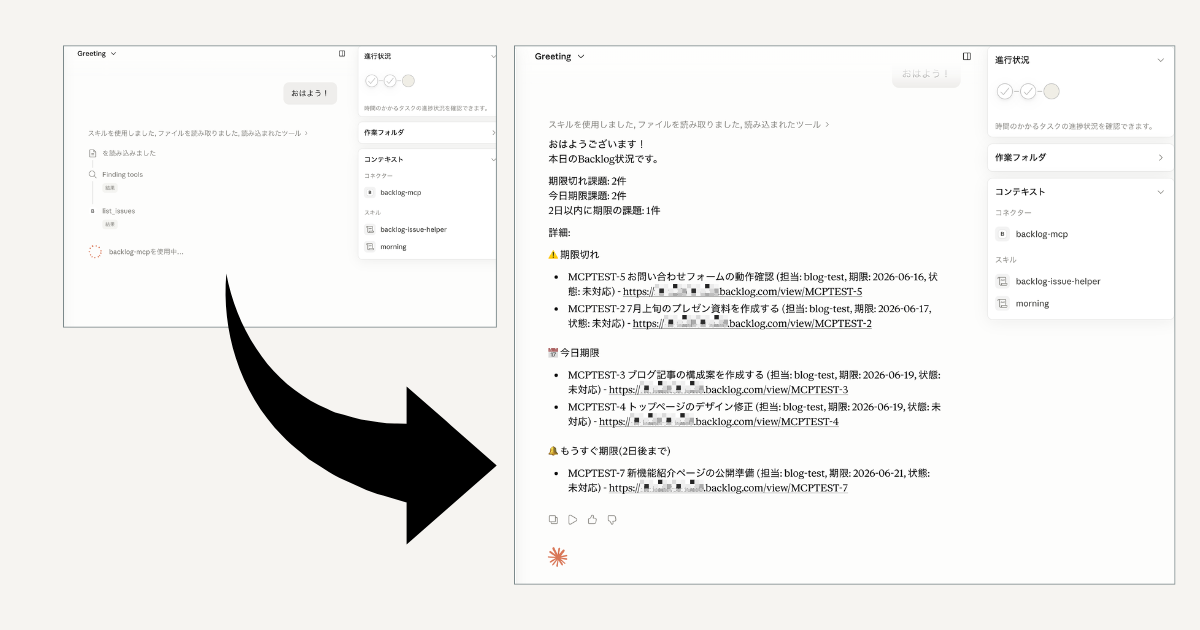
Claude cowork での運用イメージ
Backlogのチケットの期限状況を教えてもらうようなスキルを設定し、「おはよー」で呼び出せます。
「おはよう」というひとつの単語に複数のスキル設定することも可能です。
④ Claude Cowork を使ってみた所感
最後に、ここまで触ってみての所感です。Claude Code(コード作成に特化した方)との比較を交えて整理します。
✅ Claude Cowork の良いところ
- サンドボックス(隔離された安全な環境)の中で動作するため、セキュリティ面で安心
- ローカル環境を直接いじられる範囲が限定的で、何かおかしな挙動をしても影響範囲を抑えやすい
- フォルダをマウントできるので、
AGENT.md・サブエージェント定義・スキルを配置でき、処理精度が高い - 「秘書チーム」を文書化しておけるイメージで、毎回の指示が短くて済む
⚠️ Claude Cowork の制約
- サンドボックスゆえに
git push(ローカルの変更を GitHub などのリモートに送る操作)ができない - ローカル Git(手元のバージョン管理)は読める/コミットも作れるが、外部サーバーに送りたい場合は別の手段が必要
Claude Code(デスクトップアプリ版)との使い分け
正直に書くと、デスクトップアプリ版の Claude Code は、今のところ僕には微妙でした。MCP サーバーの実装などコーディングそのものを依頼するときは、VS Code(Microsoft が出している無料のコードエディタ)から呼び出した方が圧倒的に使い勝手が良い、というのが体感です。
一方、Claude Cowork は「コードを書くツール」というよりも「日々の業務を任せる秘書」として設計されているので、用途が違うと割り切ると非常に強力です。コードを書くなら Claude Code、業務を回すなら Claude Cowork、というすみ分けがいまのところ自分にはしっくりきています。
まとめ
非エンジニアの業務でも、
- マウント可能なフォルダ(
ai-work)にAGENT.mdと秘書チームを定義しておく - 足りない機能は MCP サーバーを自作して埋める(Cloudflare Workers にデプロイ)
- 業務単位でスキル化し、
morningのような統括スキルでルーティン化する
という3点セットで、想像以上に自動化できる、というのが結論です。
「朝のメール300通」という日々のしんどさが、「おはよー」の一言に置き換わったのは、自分にとっては良い体験でした。同じように非エンジニア領域の業務効率化に興味がある方の参考になれば嬉しいです。